Comment activer la virtualisation imbriquée dans Microsoft Azure
Les technologies cloud et les logiciels connaissent des évolutions marquantes au fil des ans.

Les technologies cloud et les logiciels connaissent des évolutions marquantes au fil des ans. Alors que nous avions pris l’habitude d’utiliser certains systèmes d’exploitation spécifiques de notre choix, comme la série Windows, Linux ou macOS, nous avons désormais la liberté d’exécuter simultanément différents SE (systèmes d’exploitation) pour différentes applications et de tirer le meilleur parti des ressources disponibles.
Cela est rendu possible grâce au concept de virtualisation imbriquée.
Qu’est-ce que la virtualisation imbriquée ?
La virtualisation imbriquée consiste à installer efficacement des VM à l’intérieur d’une VM. Pour être plus précis, nous avons besoin d’un hyperviseur superposé à un composant matériel. Cet hyperviseur, appelé hyperviseur hôte, extrait des ressources du matériel de l’ordinateur et crée des machines virtuelles que nous appelons invité externe. Avec la virtualisation imbriquée, vous pouvez installer un hyperviseur à l’intérieur de la VM que vous avez créée ; il s’agira de l’hyperviseur invité, à partir duquel vous pourrez générer plusieurs VM au sein de la VM existante.
Prérequis pour exécuter des machines Hyper-V
Voici les exigences pour exécuter des hôtes Hyper-V à l’intérieur d’une machine virtuelle invitée :
- L’hôte et l’invité Hyper-V doivent tous deux être soit Windows Server 2016, soit Windows 10 Anniversary update ou une version ultérieure
- Le niveau de configuration de la VM doit être 8.0 ou supérieur
- Seuls les processeurs Intel sont actuellement pris en charge, exécutant la technologie VT-x et EPT
Exigences spécifiques à Azure
- Créer une VM Windows Server 2016
- Toutes les machines virtuelles v3 prennent en charge la virtualisation imbriquée
Les hyperviseurs et leurs cas d’usage
Il existe deux principaux types d’hyperviseurs que vous pouvez implémenter dans vos environnements de sandbox :
Hyperviseurs de type 1 : également appelés hyperviseurs « bare metal », ils sont installés directement sur l’ordinateur qui hébergera les environnements virtuels. Si vous souhaitez exécuter de nombreux serveurs virtuels sur une seule machine, c’est la meilleure option. Microsoft Hyper-V, Citrix XenServer et VMware ESXi sont les hyperviseurs de type 1 les plus courants.
Hyperviseurs de type 2 : la virtualisation réseau dans le cloud requiert des hyperviseurs « hébergés » de type 2. Les hyperviseurs sont un type de logiciel hébergé qui s’exécute par-dessus le système hôte. Plusieurs systèmes d’exploitation peuvent s’exécuter sur un hyperviseur de type 2. Ils constituent la meilleure option pour les entreprises qui souhaitent tester une variété de systèmes d’exploitation. Microsoft VirtualPC, VMWare et VMWork sont les hyperviseurs de type 2 les plus courants.
La virtualisation dans Azure
En ce qui concerne Azure, vous pouvez non seulement créer un conteneur Hyper-V avec Docker, mais aussi créer une VM à l’intérieur d’une VM à l’aide de la virtualisation imbriquée. Cet environnement imbriqué vous offre une grande polyvalence pour répondre à vos besoins dans différents domaines tels que le développement, les tests, la formation des clients, les démonstrations, etc.
Par exemple, supposons que vous ayez aujourd’hui une équipe de test qui utilise des hôtes Hyper-V sur site. Elle peut désormais déplacer facilement ses charges de travail vers Azure en utilisant des VM imbriquées comme machines de test virtualisées. Les hôtes de VM imbriquées serviront à remplacer les hôtes Hyper-V physiques, et chaque ingénieur de test disposera d’un contrôle total sur les fonctionnalités Hyper-V sur son propre hôte de VM attribué dans Azure.
Avantages de l’adoption de la virtualisation imbriquée
La virtualisation imbriquée offre une plus grande flexibilité et réduit les coûts indirects par rapport aux VM traditionnelles.
Exécuter un Hyper-V au sein d’une VM vous aide à optimiser encore davantage les environnements virtuels, ce qui procure les avantages suivants :
- Réduction des coûts : augmentez le nombre d’outils que vous pouvez utiliser et le nombre de charges de travail que vous pouvez exécuter sans avoir à acheter de nouveau matériel.
- Gain de flexibilité : vous gagnez en flexibilité en pouvant exécuter de nombreux hyperviseurs sur le même serveur.
- Travailler avec des versions antérieures de logiciels : exécutez des logiciels qui nécessitent une version antérieure de Windows ou un système d’exploitation autre que Windows.
- Configurations pour les tests : créez et désinstallez divers systèmes d’exploitation pour déterminer celui qui convient le mieux à l’activité de votre client.
- Prise en charge des conteneurs : combinez la flexibilité des conteneurs avec la sécurité des machines virtuelles. Les conteneurs impliquent moins de surcharge et plus de flexibilité lorsqu’il s’agit de développer et de déployer des applications.
Utilisations de la virtualisation imbriquée dans le monde réel :
- Utilisez la virtualisation imbriquée pour créer des instances de développement ou de test. Plutôt que d’acheter un serveur physique dédié, provisionnez un serveur doté d’un hyperviseur et créez des VM selon vos besoins
- Utilisez la virtualisation imbriquée pour former ou enseigner Hyper-V aux nouveaux membres
- Utilisez la virtualisation imbriquée comme alternative à un cloud privé. Construire un cloud privé peut s’avérer complexe et coûteux
Créer une VM Hyper-V dans Azure :
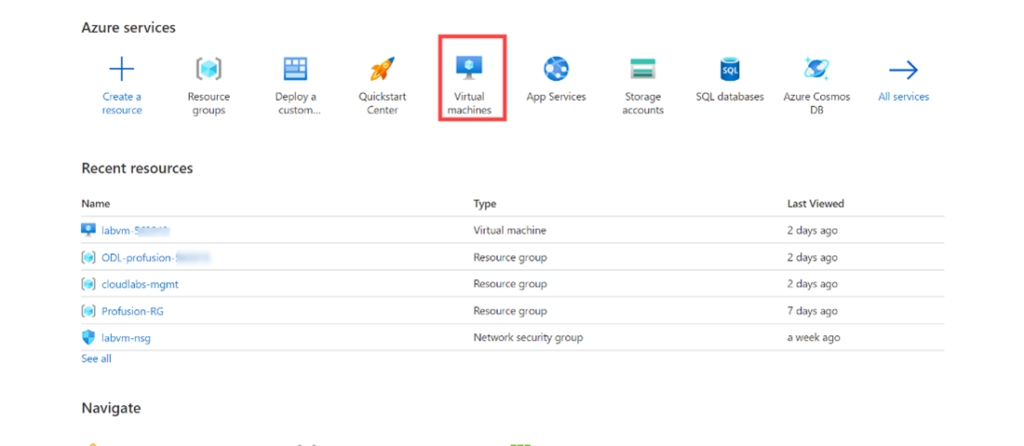
- Sur la page https://portal.azure.com/, sélectionnez Virtual machines dans l’interface web.
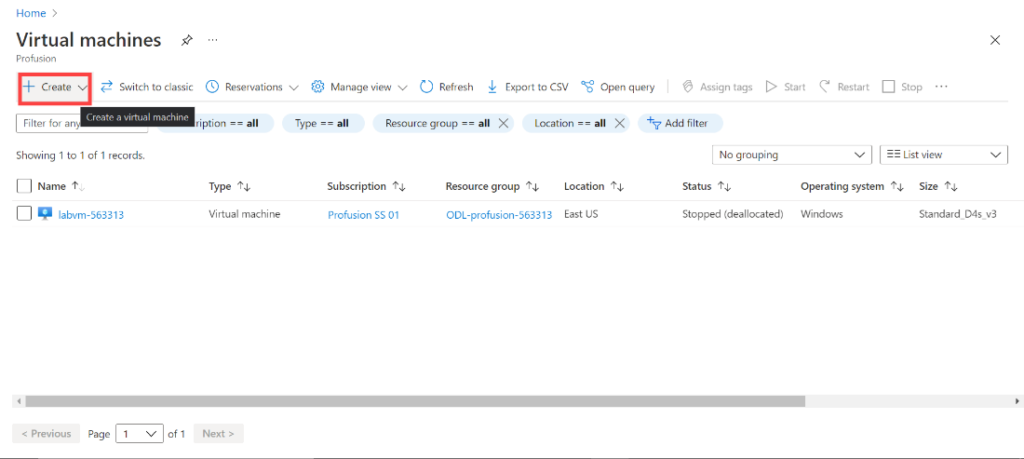
- Sur la page Virtual machines (Home > Virtual Machine), cliquez sur Create pour créer une machine virtuelle.
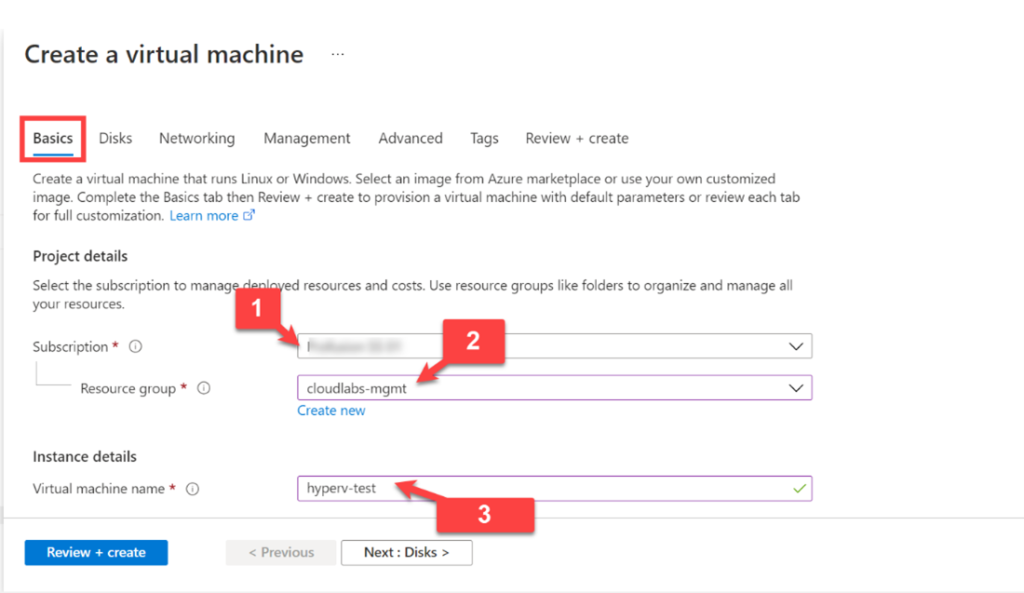
- La page de création de la VM contient plusieurs onglets, et chaque onglet contient quelques sections.
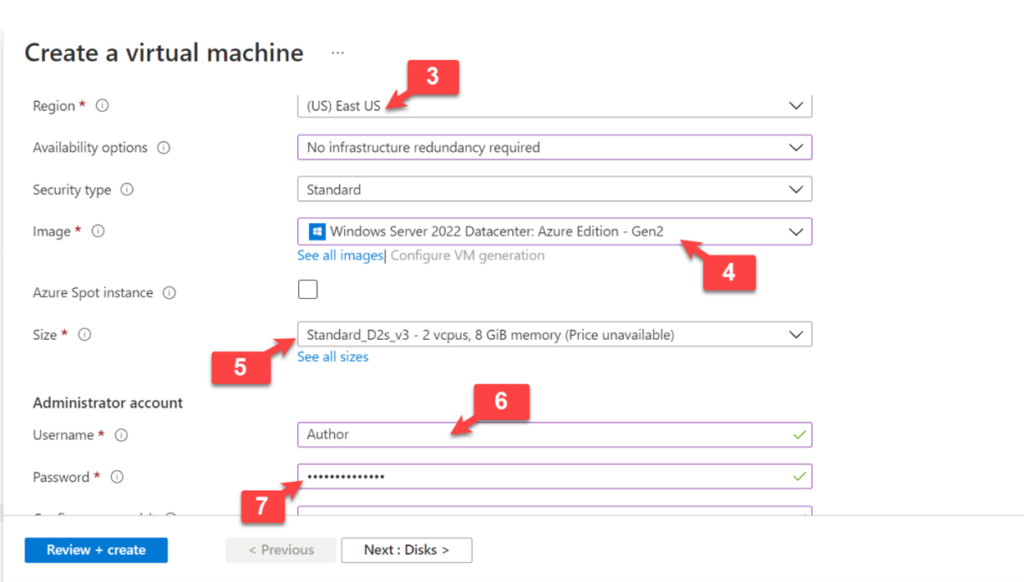
- Tout d’abord, nous devons ajouter les détails de l’abonnement dans l’onglet de l’abonnement en faisant défiler vers le bas et en sélectionnant l’emplacement souhaité pour notre machine virtuelle.
- Ensuite, nous devons sélectionner un groupe de ressources ou en créer un nouveau.
- Puis, nous devons attribuer un nom à notre machine virtuelle
- Ensuite, nous devons ajouter la région où nous souhaitons que se trouve notre machine virtuelle.
- Sélectionnez une VM Windows dans le type d’image ; nous pouvons choisir n’importe quelle image de Windows, que ce soit 206, 2019 ou 2022 ; ici, dans l’image, nous avons sélectionné l’image 2022.
- Maintenant, nous devons sélectionner la taille de la machine ; nous avons choisi la taille de machine D2s_V3.
Remarque :
*Tailles de VM Azure qui prennent en charge la virtualisation imbriquée * * *
*D_v3 * * *
*Ds_v3 *
-
E_v3 *
-
Es_v3 *
-
M *
-
F2s_v2 – F72s_v2*
- Ensuite, nous devons configurer le nom d’utilisateur et le mot de passe pour l’authentification à la VM.
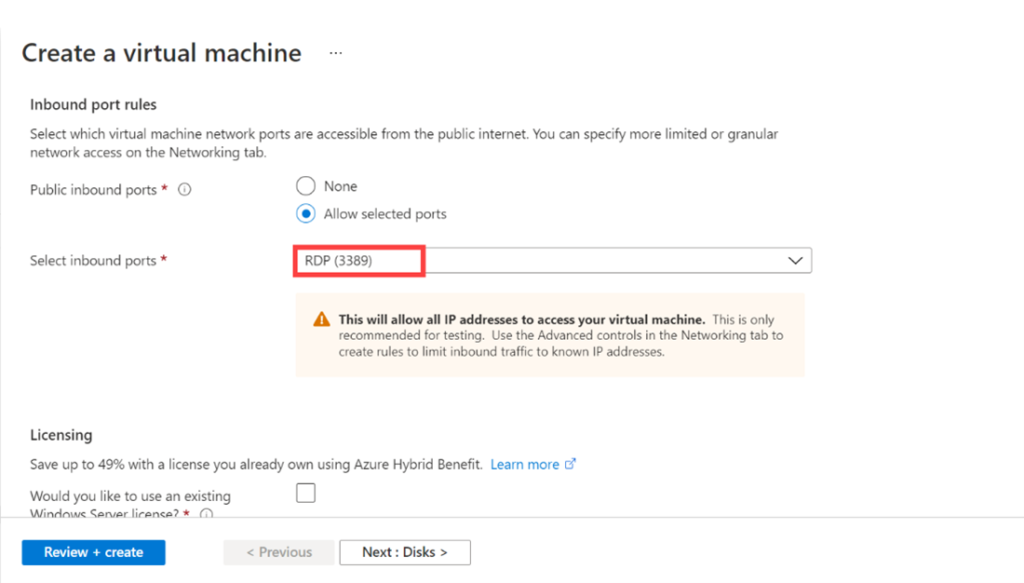
- Maintenant, comme il s’agit d’une VM Windows, nous devons nous assurer d’avoir activé le port 3389 pour le RDP (Remote Desktop Protocol) vers la VM dans les règles de trafic entrant, comme indiqué dans l’image ci-dessous.
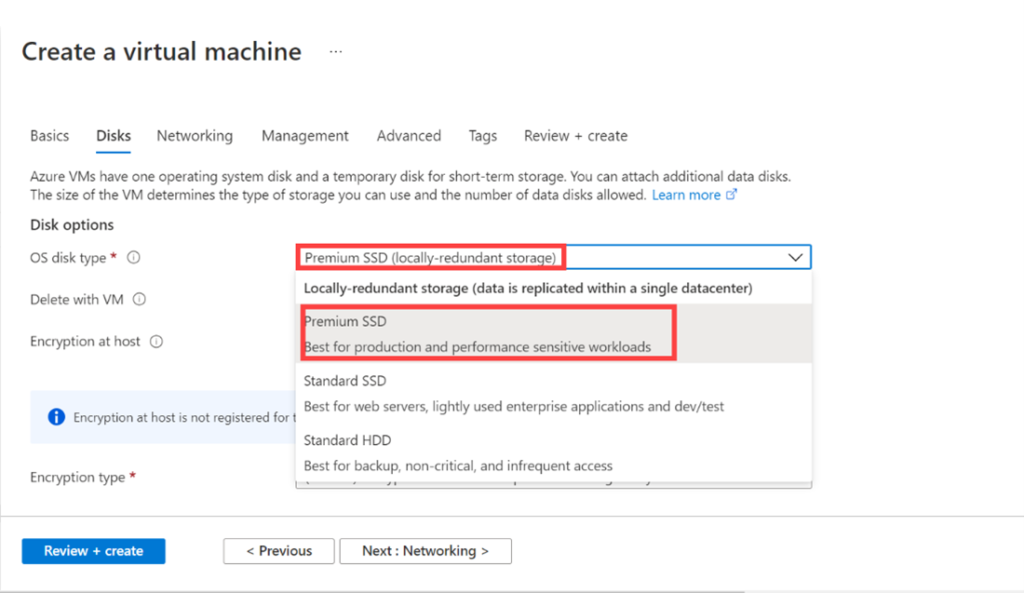
- Comme nous devons ici exécuter plusieurs VM invitées dans Hyper-V, il est recommandé d’utiliser un disque Premium SSD. Par conséquent, nous utilisons Premium SSD ; le reste des paramètres de l’onglet disque peut rester par défaut.
- Cliquez sur Next.
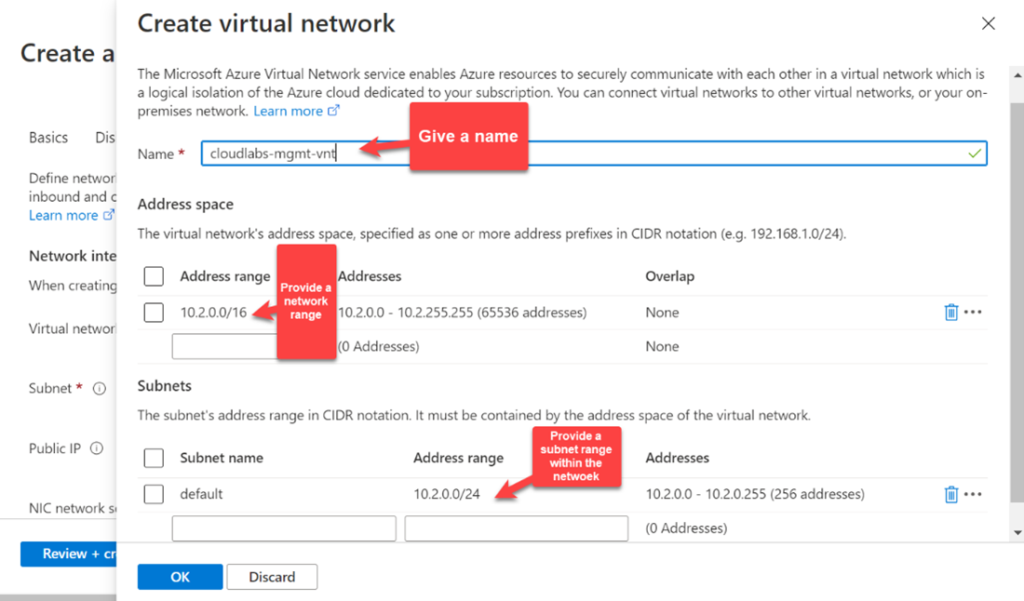
- Maintenant, nous devons ajouter un réseau et un sous-réseau où résidera notre VM.
- Nous pouvons créer un Virtual Network en cliquant sur Create new
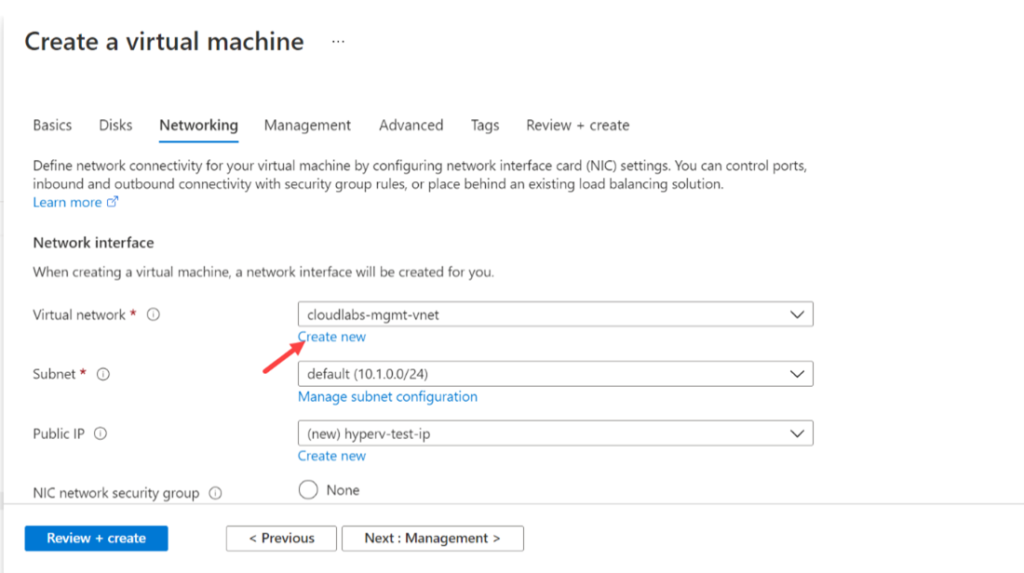
- Reportez-vous à l’image ci-dessous pour créer un réseau virtuel pour votre machine virtuelle
- Laissez le reste des paramètres par défaut.
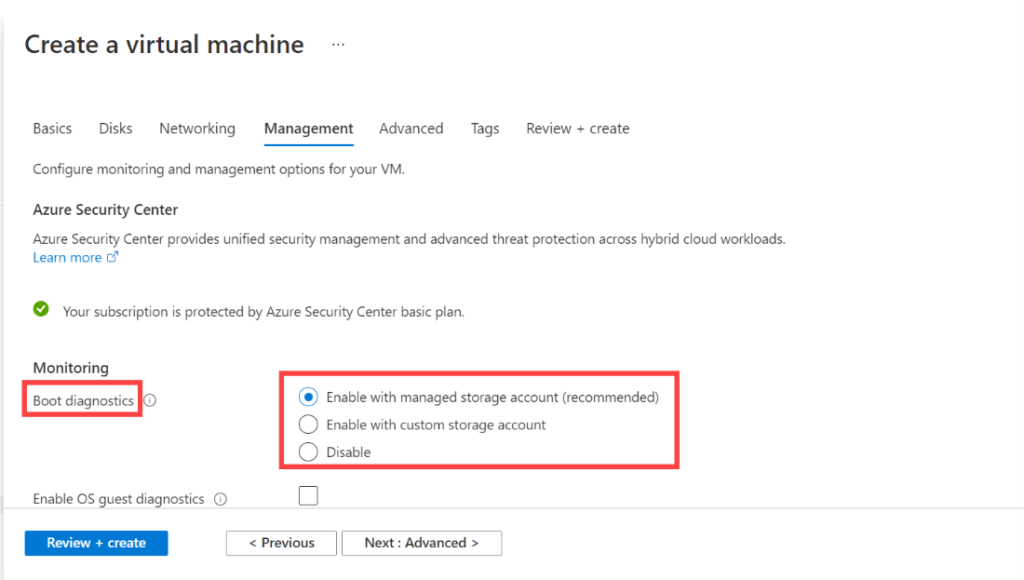
- Selon les besoins, nous pouvons soit désactiver les diagnostics, soit opter pour la configuration par défaut Enable with managed storage account, soit utiliser un compte de stockage que nous avons déjà créé, le cas échéant. Voir l’image ci-dessous pour référence.
- Le reste des paramètres peut être laissé par défaut.
- Maintenant, cliquez sur Review and Create.
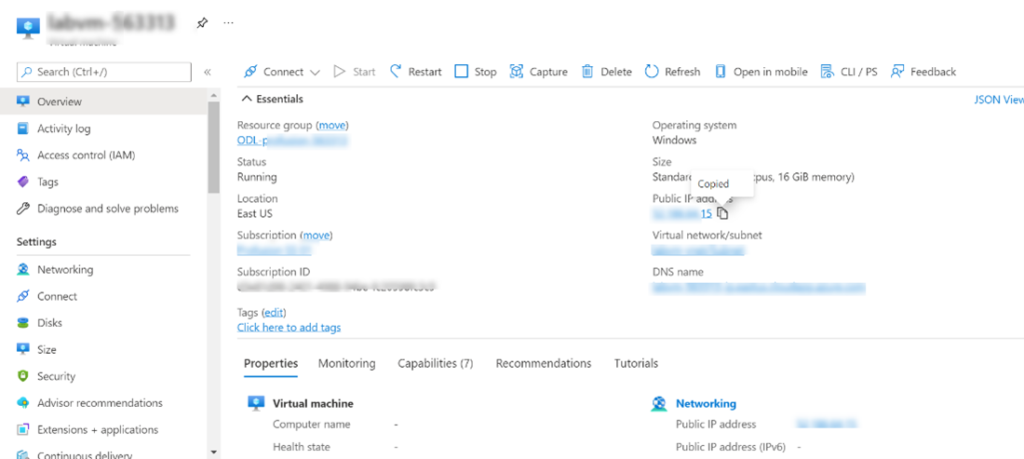
- Une fois la VM prête, nous pouvons y accéder à l’aide du client RDP, comme indiqué dans les étapes ci-dessous.
Étape 1 : Copiez l’adresse IP publique que vous avez obtenue de la VM.
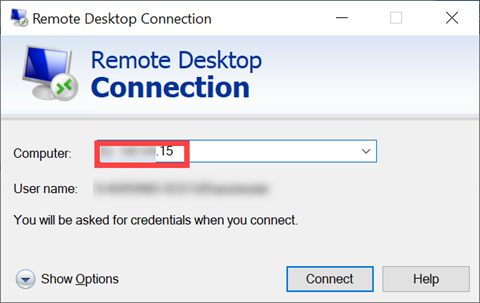
Étape 2 : Ouvrez le client RDP, collez l’IP publique que vous avez obtenue et cliquez sur connecter.
Étape 3 : Maintenant, ajoutez les identifiants que vous avez définis pour l’authentification et cliquez sur connecter ; vous serez redirigé vers la VM.
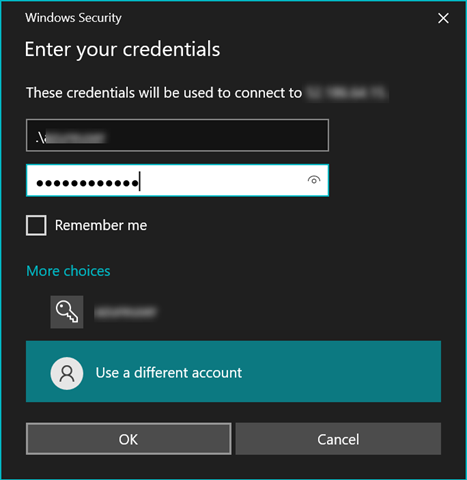
Installer le rôle Hyper-V :
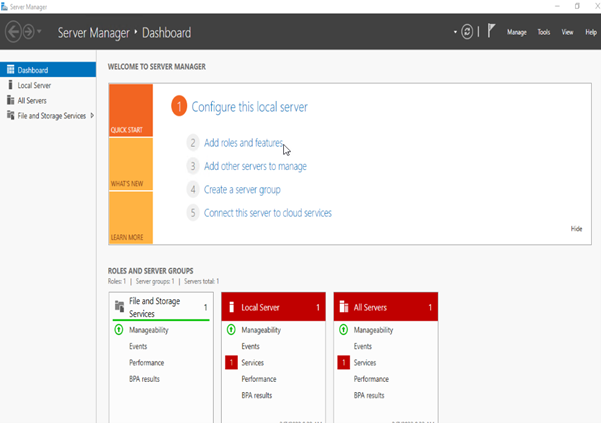
Une fois connectés à l’aide de l’IP publique de la VM que nous venons de créer, nous pouvons installer le rôle Hyper-V à l’aide de Server Manager en cliquant sur Add roles and features.
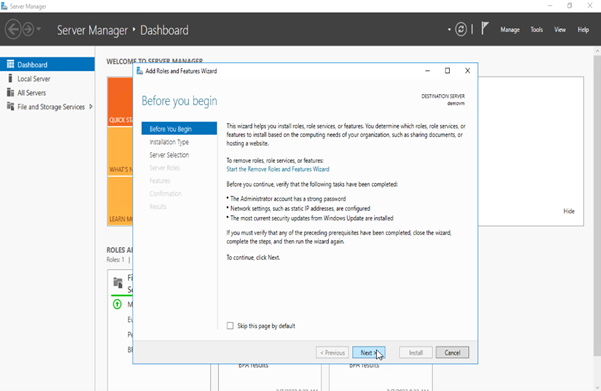
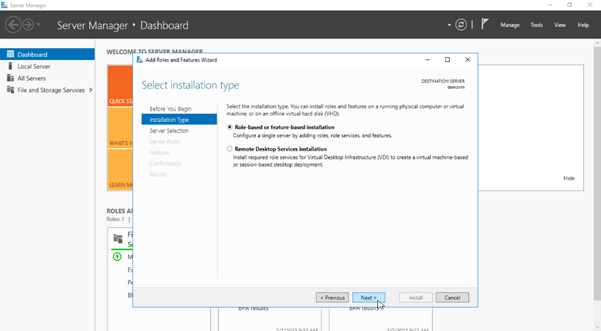
- Cliquez sur Next sur la page Before you begin
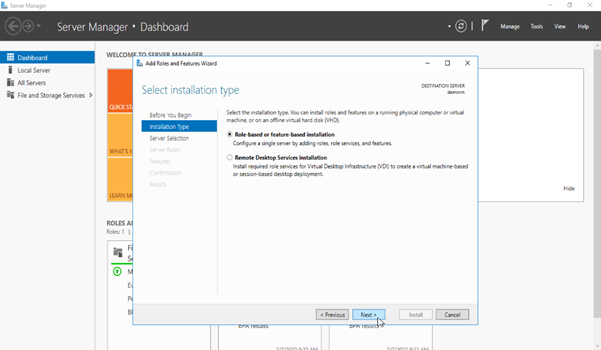
- Sous Installation Type, sélectionnez Role-based or feature-based installation
[Text Wrapping Break]
- Maintenant, sélectionnez le Destination server dans le Server Pool
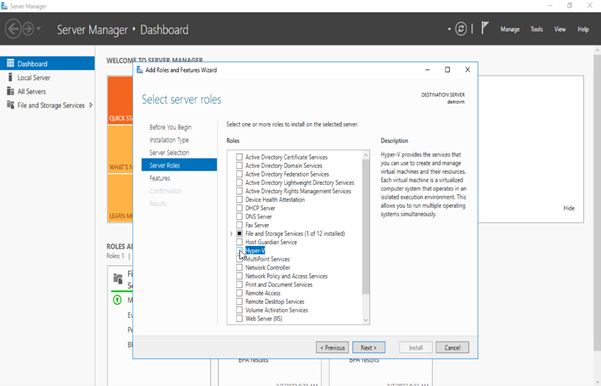
- Maintenant, sélectionnez le rôle Hyper-V que nous voulons installer
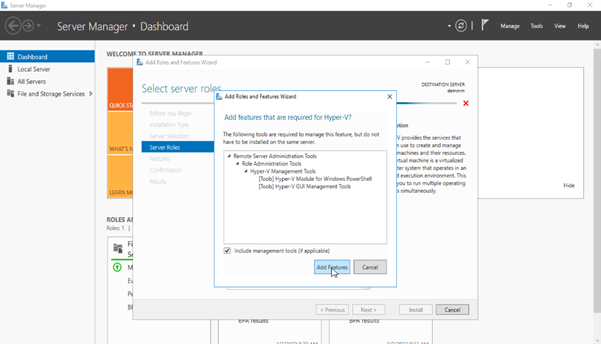
- Cliquez sur Add Feature afin que toutes les fonctionnalités requises par le rôle Hyper-V soient installées
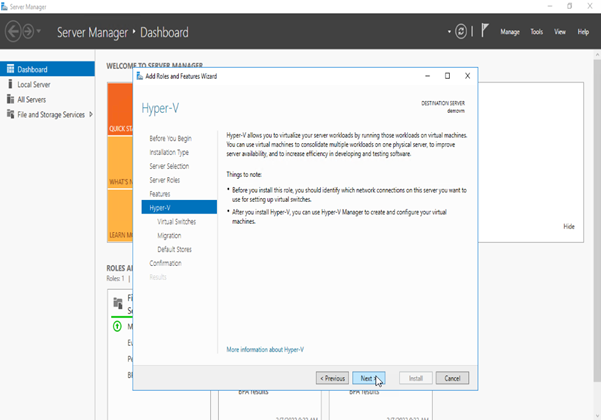
- Maintenant, cliquez sur next pour poursuivre l’installation du rôle Hyper-V
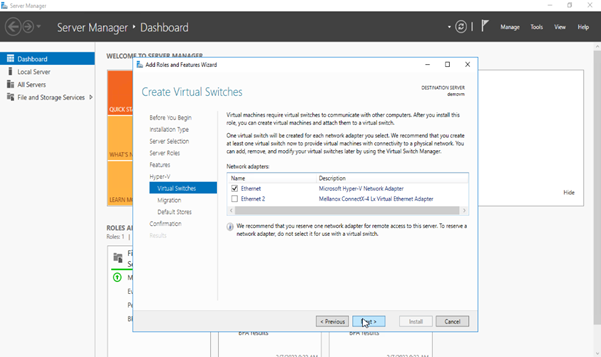
- Sélectionnez la carte réseau Microsoft Hyper-V (Ethernet) qui peut être utilisée comme External Switch pour les VM invitées Hyper-V
- Un commutateur virtuel Hyper-V en mode externe permet les communications entre les cartes virtuelles connectées aux machines virtuelles et le système d’exploitation de gestion. Il utilise des cartes physiques individuelles ou en équipe (teamed) pour se connecter à un commutateur physique, permettant ainsi les communications avec d’autres systèmes.
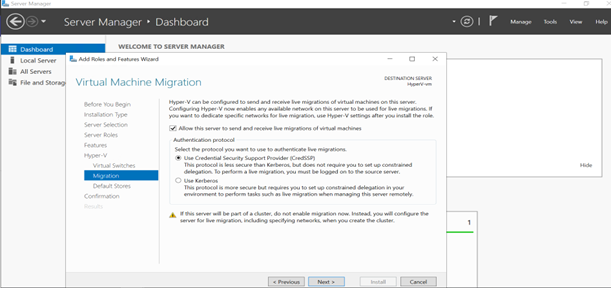
- Sélectionnez les protocoles que vous souhaitez utiliser pour authentifier les migrations en direct.
Dans Windows Server, live migration est une fonctionnalité Hyper-V. Elle vous permet de déplacer des machines virtuelles en cours d’exécution d’un hôte Hyper-V à un autre sans provoquer d’interruption de service notable. Le principal avantage de la migration en direct est que les machines virtuelles en cours d’exécution ne sont pas liées à une seule machine hôte.
Cela permet des activités telles que le vidage d’un hôte de machines virtuelles avant sa mise hors service ou sa mise à jour. La migration en direct, combinée à Windows Failover Clustering, permet la mise en place d’un système hautement disponible et tolérant aux pannes.
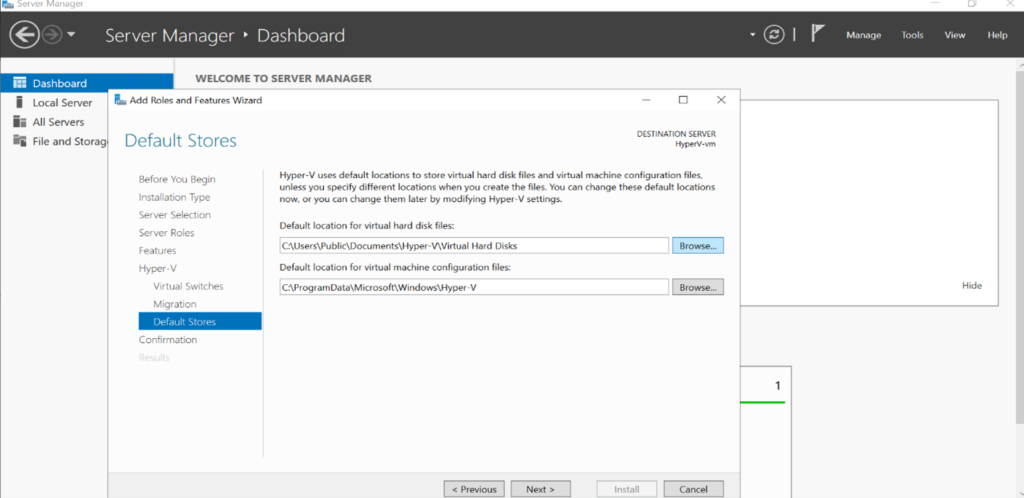
- Maintenant, sélectionnez l’emplacement par défaut des fichiers de disque dur virtuel et des fichiers de configuration de la machine virtuelle.
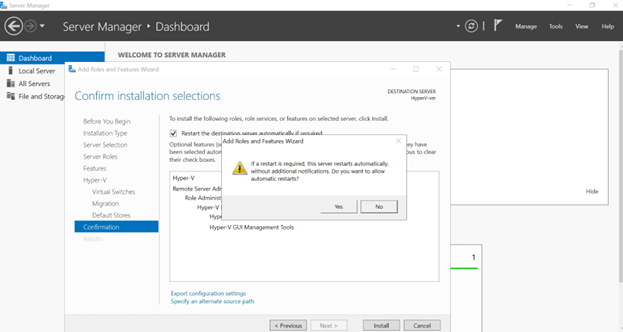
- Maintenant, cliquez sur install et redémarrez la VM.
Configurer le réseau dans Hyper-V :
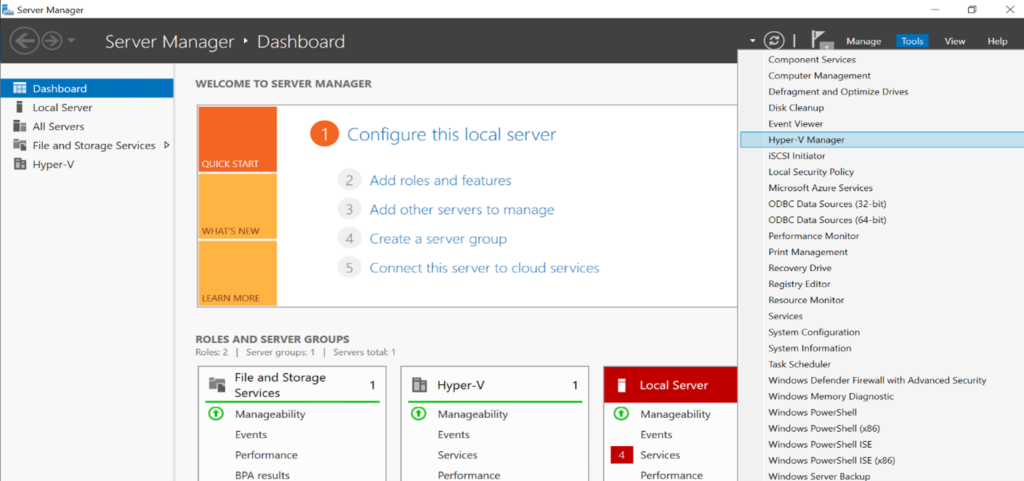
- Une fois l’installation terminée, cliquez sur Tools dans Server Manager et cliquez sur Hyper-V manager
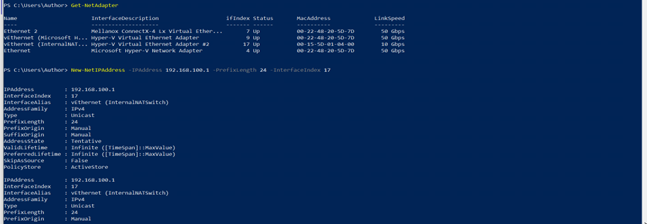
- Créons maintenant un commutateur Virtual NAT appelé Internal

- Une fois mon commutateur créé, nous exécuterons le cmdlet ci-dessous pour trouver le numéro ifIndex du Virtual Switch, qui est le numéro 17.
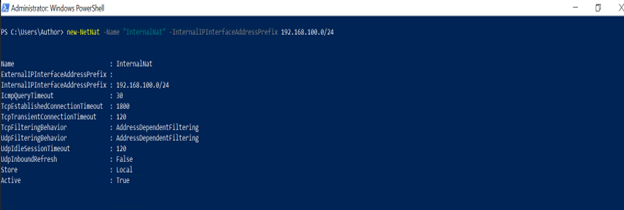
- Créons maintenant une adresse IP de Default Gateway
- Nous allons maintenant créer le sous-réseau NAT avec l’espace d’adressage 192.168.100.0, ce qui signifie que toutes les VM que je créerai devront se situer dans la plage du sous-réseau.
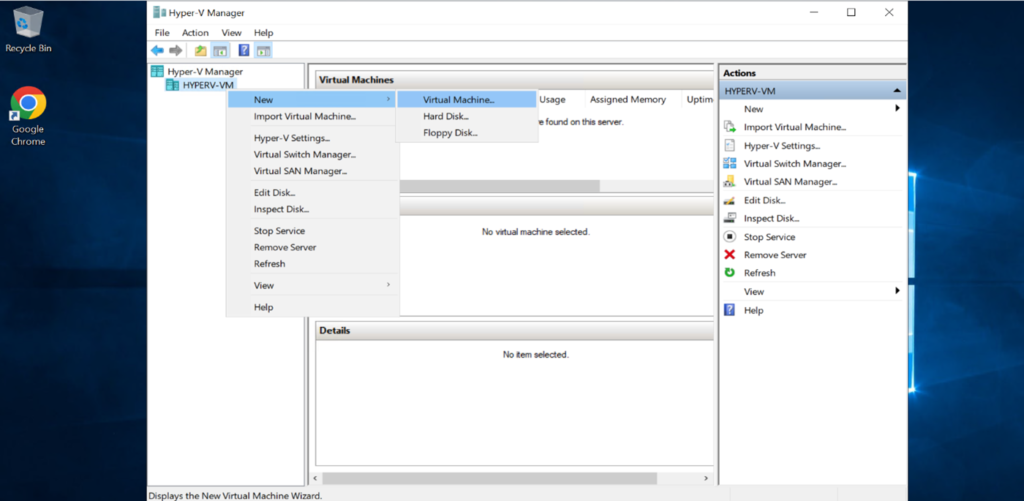
- Créons maintenant une VM à l’intérieur de Hyper-V, cliquez sur New -> Virtual Machine
- Dans la fenêtre New Virtual Machine Wizard, sur la page Before You Begin, cliquez sur Next.
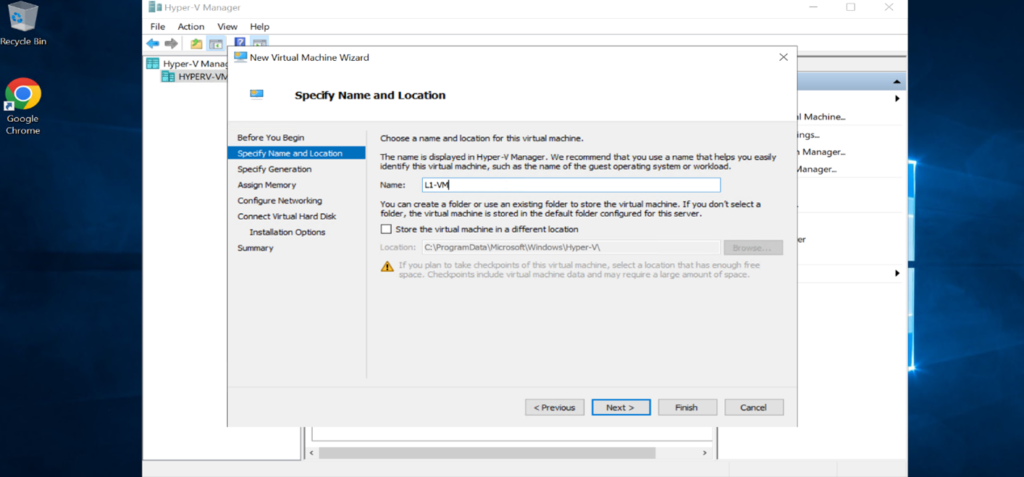
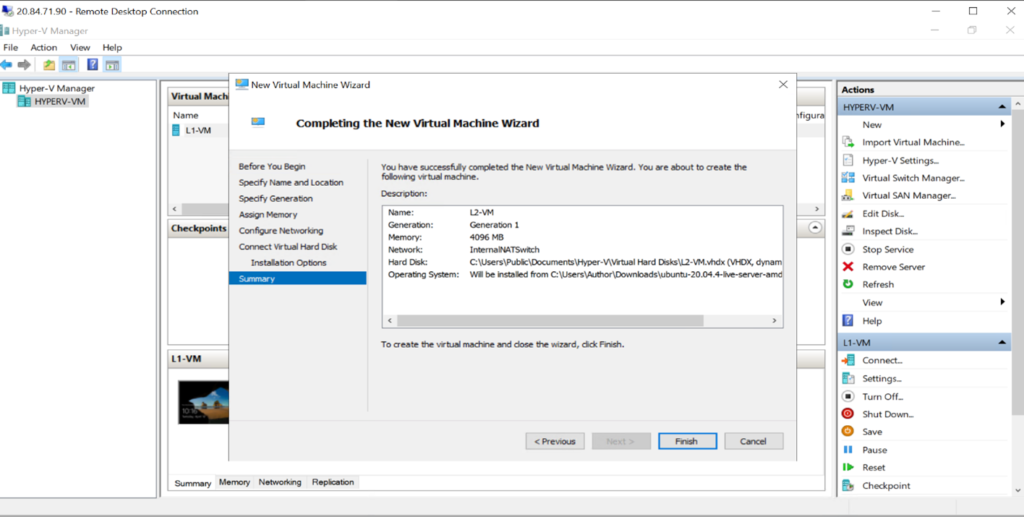
- Sur la page Specify Name and Location, saisissez le nom de la nouvelle machine virtuelle dans le champ Name. Dans cet exemple, le nom de la VM est L1-VM.
Si vous devez modifier l’emplacement de la nouvelle VM, cochez la case Store the virtual machine in a different location, puis parcourez ou saisissez le chemin dans le champ Location. Si le chemin de dossier que vous spécifiez n’existe pas, l’assistant le créera.
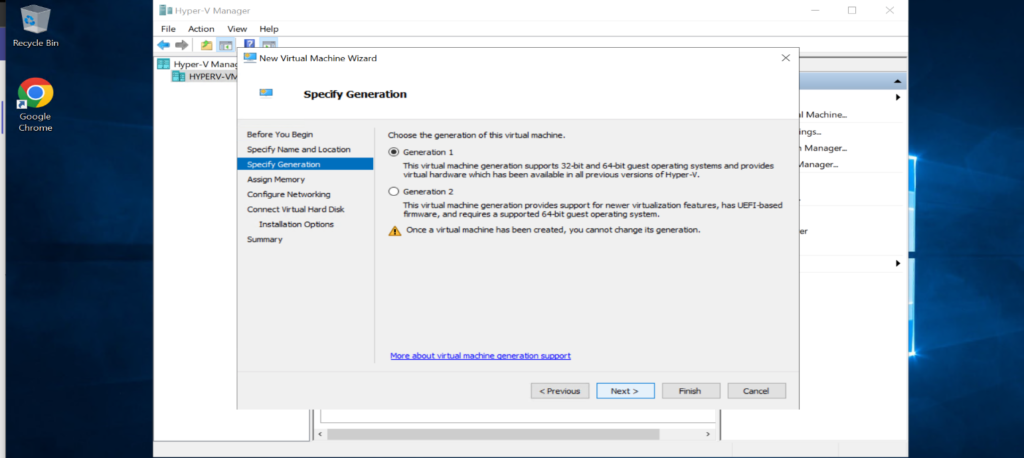
- Ensuite, sur la page Specify Generation, choisissez la version de génération de la VM.
Les options sont :
- Generation 1 : prend en charge les systèmes d’exploitation invités 32 bits et 64 bits à partir de Windows 7 et Windows Server 2008. Cet exemple utilisera une VM Generation 1.
- Generation 2 : prend en charge uniquement les systèmes d’exploitation invités 64 bits à partir de Windows 8 et Windows Server 2012. Cette génération dispose également d’un firmware basé sur UEFI. Après avoir sélectionné une génération de VM, cliquez sur Next.
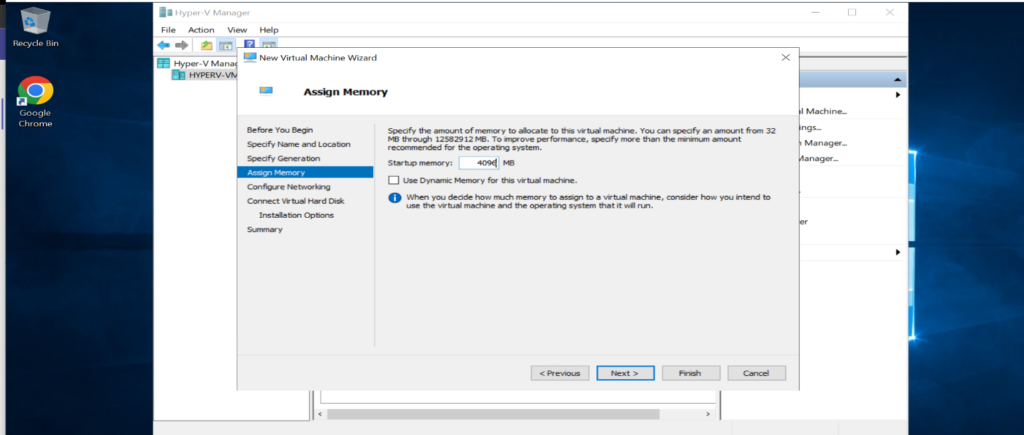
- Sur la page Assign Memory, spécifiez la quantité de mémoire à attribuer à la VM. Cet exemple attribue 4 Go (4096 Mo) de mémoire à la VM.
Décochez la case Use Dynamic Memory for this virtual machine. Les VM imbriquées Hyper-V ne prennent pas en charge la mémoire dynamique. Après avoir finalisé les paramètres de mémoire, cliquez sur Next
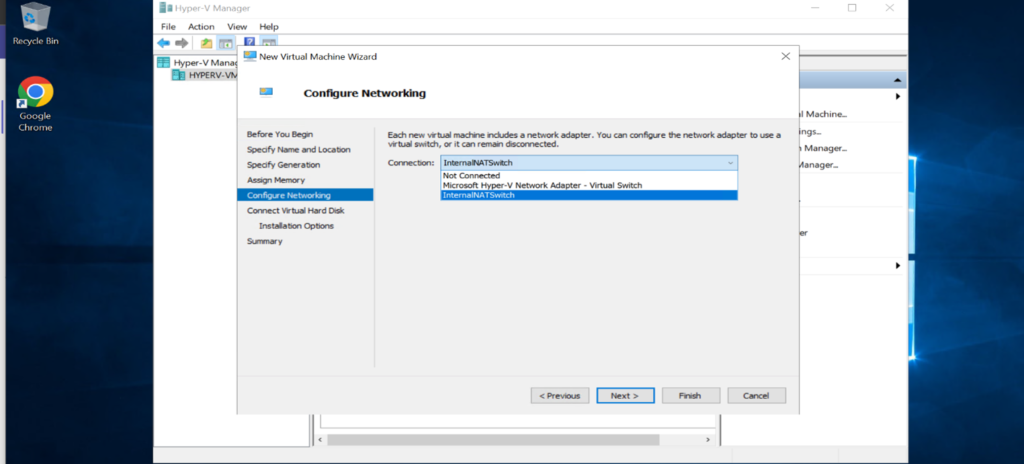
- Sur la page Configure Networking, sélectionnez la carte réseau que vous souhaitez rattacher à cette VM. Nous avons rattaché celle que nous avons créée lors des étapes précédentes.
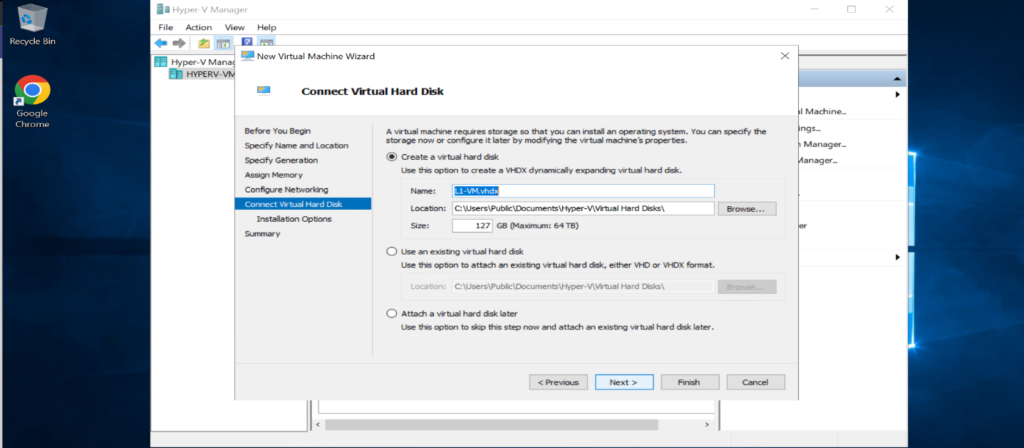
- Ensuite, sur la page Connect Virtual Hard Disk, vous avez la possibilité de :
- Create a virtual hard disk : cette option crée un nouveau disque dur virtuel (VHD) et vous permet de personnaliser le nom, l’emplacement et la taille. Le nouveau VHD sera vide, et vous devrez ensuite installer un système d’exploitation.
- Use an existing virtual hard disk : cette option vous permet de choisir un VHD existant (si vous en avez un) que vous souhaitez rattacher à la VM au lieu d’en créer un nouveau.
- Attach a virtual hard disk later : choisissez cette option si vous souhaitez ignorer cette étape et continuer à créer la VM sans VHD. Vous pourrez toujours créer un nouveau VHD ou en rattacher un existant après avoir créé la VM.
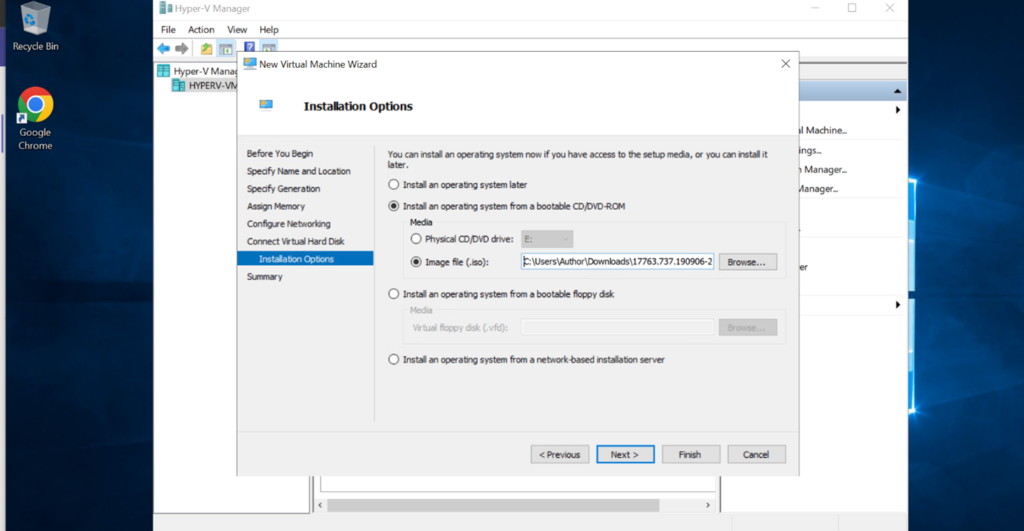
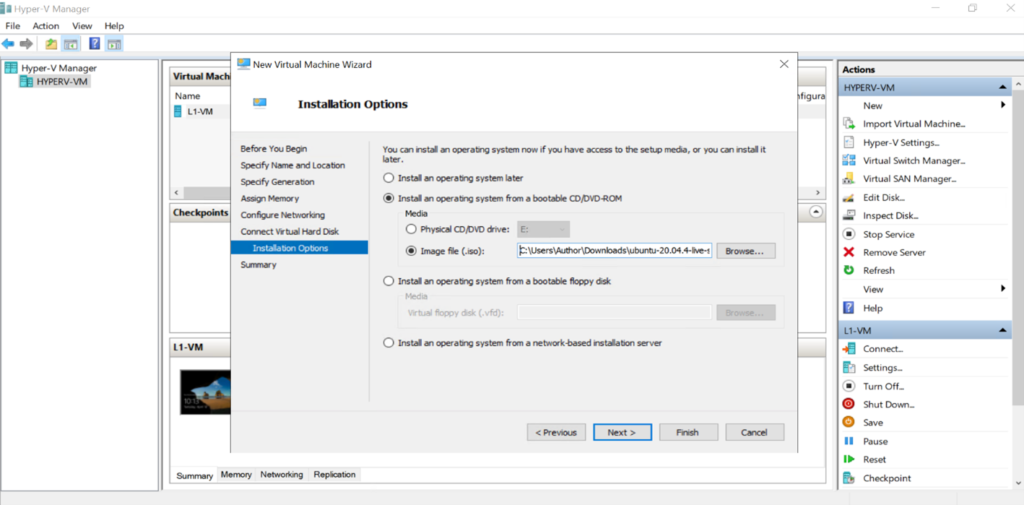
- Sur la page Installation Options, choisissez la manière dont vous souhaitez installer le système d’exploitation (SE) ; nous l’avons installé à l’aide de l’option ISO (l’iso a été téléchargée par nos soins depuis chrome, pour windows 2016 (Windows) et Ubuntu (Linux), que nous utiliserons :
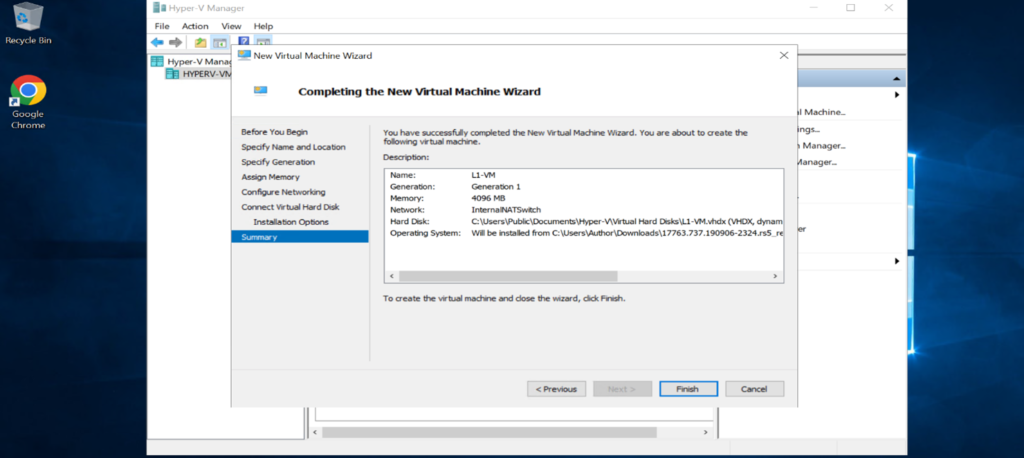
- Enfin, sur la page Completing the New Virtual Machine Wizard, vérifiez la description de la nouvelle VM. Lorsque vous êtes sûr de n’avoir manqué aucune étape, cliquez sur Finish.
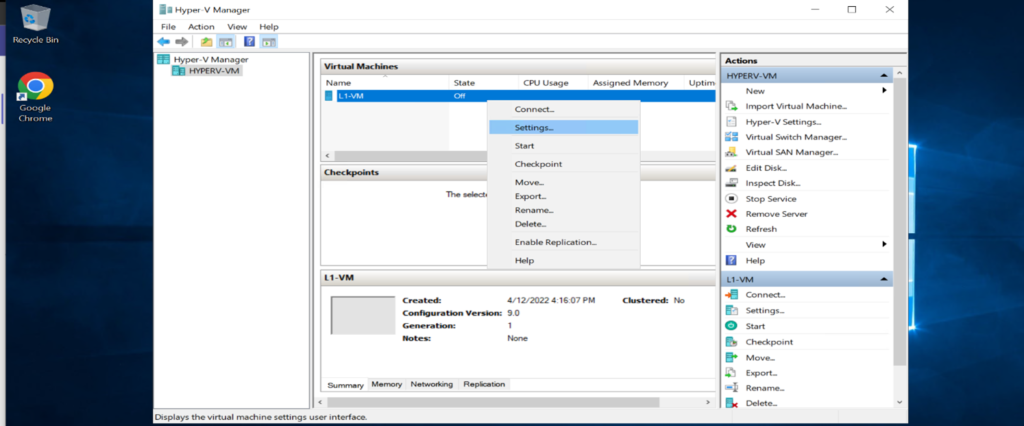
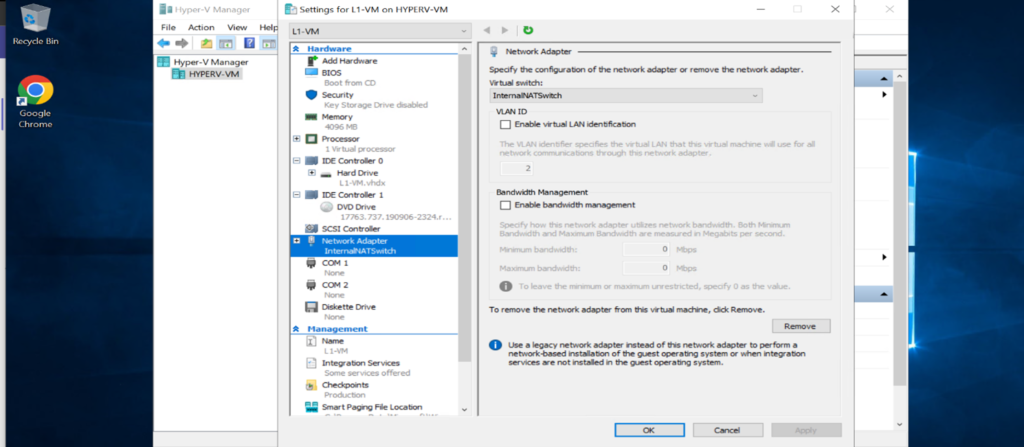
- Maintenant, accédons aux paramètres de la VM que nous avons créée et changeons la carte réseau en InternalNATSwitch.
Remarque : - Comme nous avons déjà connecté ce commutateur lors de la création de la VM, nous pouvons effectuer cette étape pour vérifier le commutateur.
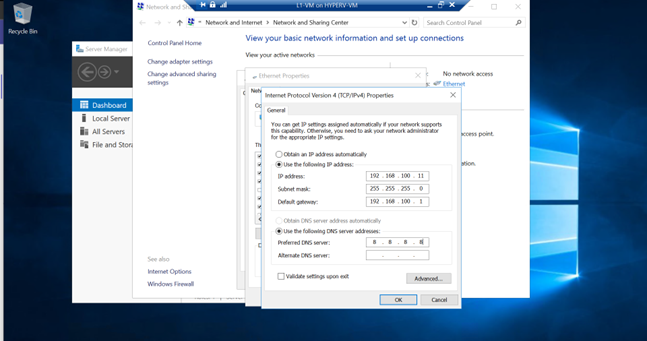
Maintenant, configurons l’adresse IP de la carte réseau pour qu’elle se trouve dans le même sous-réseau que le réseau NAT, avec la passerelle par défaut du NAT (192.168.100.11)
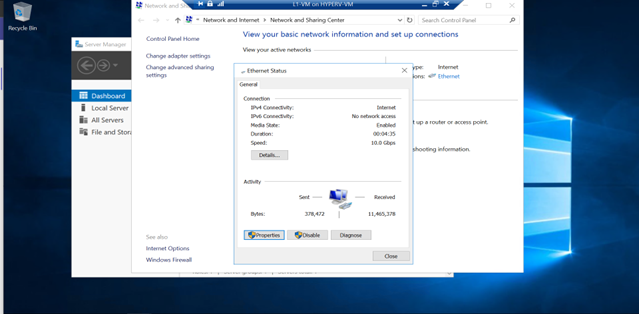
- Maintenant, nous pouvons vérifier la VM invitée, et Internet sera activé.
Comme nous avons également téléchargé l’ISO de Linux Ubuntu, nous allons maintenant configurer l’accès à Internet dans la VM invitée Linux :
Nous suivrons les mêmes étapes que ci-dessus pour créer une VM invitée et nous ajouterons simplement l’ISO Ubuntu dans la section iso ainsi que le nom de la VM invitée, comme indiqué ci-dessous : -
Maintenant, configurons l’adresse IP de la carte réseau pour qu’elle se trouve dans le même sous-réseau que le réseau NAT, avec la passerelle par défaut du NAT (192.168.100.12)
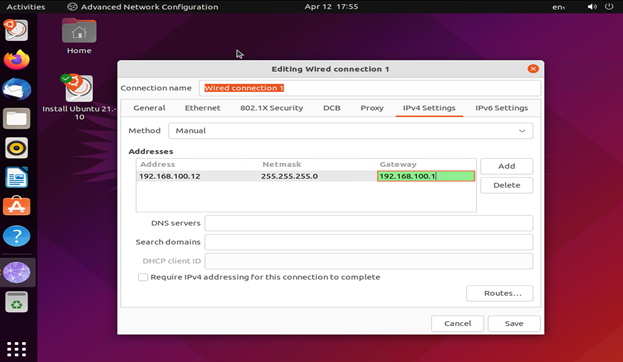
- Maintenant, nous pouvons vérifier la VM invitée Linux, et Internet sera activé.
Conclusion :
La virtualisation imbriquée constitue une belle avancée pour la plateforme Hyper-V de Microsoft exécutée dans Azure. Azure fournit une puissante plateforme d’infrastructure accessible de partout, s’exécutant au sommet de l’infrastructure de centres de données de classe mondiale de Microsoft. Utiliser Azure pour exécuter des VM imbriquées est un excellent moyen de provisionner facilement des ressources pour des cas d’usage DEV/TEST ou même de production, tels que les conteneurs Hyper-V. Le provisionnement de machines virtuelles imbriquées exécutées dans Azure se réalise aisément en quelques étapes seulement, dont la plupart peuvent être effectuées à l’aide de PowerShell. Cela offre un excellent outil permettant aux administrateurs Hyper-V de provisionner des ressources imbriquées non seulement sur site, mais aussi dans l’environnement de cloud public Azure. Cela permet de faire évoluer les ressources et les environnements de prod/dev/test de manière quasi infinie.
Il existe de nombreuses raisons pour lesquelles vous devriez utiliser la virtualisation imbriquée. Avec une flexibilité avancée, une gestion efficace des charges de travail, à des fins de test et de formation, et tout cela sans nécessiter de matériel supplémentaire. Il peut y avoir certains problèmes de compatibilité entre l’hyperviseur hôte et l’hyperviseur invité ou le SE de support, mais avec une bonne approche, vous pouvez relever ces défis et tirer le meilleur parti d’une technologie plus sophistiquée.
 Education Migrate From Azure Lab Services Without Breaking Student Experience Azure Lab Services is all set to retire on June 28th, 2027.
  Azure What Happens After Azure Lab Services Retires in 2027? Azure Lab Services has been the go-to platform for educators, IT trainers, and enterprise teams for years, delivering hands-on virtual labs with simplicity...
  Azure Azure Lab Services Is Retiring: What It Means for You? Azure Lab Services is retiring. Here's what it means for educators and training teams, the key timelines, and how to plan your migration to an alternative.