Como habilitar a virtualização aninhada no Microsoft Azure
As tecnologias de nuvem e os programas de software estão passando por mudanças evolutivas ao longo dos anos.

As tecnologias de nuvem e os programas de software estão passando por mudanças evolutivas ao longo dos anos. Embora tenhamos nos acostumado a usar alguns sistemas operacionais específicos de nossa escolha, como a série Windows, Linux ou macOS, agora temos a liberdade de executar diferentes SO (sistemas operacionais) simultaneamente para diferentes aplicações e aproveitar ao máximo os recursos disponíveis.
Isso é possível graças ao conceito de virtualização aninhada.
O que é virtualização aninhada?
A eficiência de instalar VMs dentro de uma VM é a virtualização aninhada. Para ser mais preciso, precisamos de um hipervisor sobreposto a um componente de hardware. Esse hipervisor, chamado de hipervisor host, extrai recursos do hardware do computador e cria máquinas virtuais que chamamos de convidado externo. Com a virtualização aninhada, você pode instalar um hipervisor dentro da VM que criou; este será chamado de hipervisor convidado e, a partir dele, você poderá gerar várias VMs dentro da VM existente.
Pré-requisitos para executar máquinas Hyper-V
A seguir estão os requisitos para executar hosts Hyper-V dentro de uma máquina virtual convidada:
- Tanto o host quanto o convidado Hyper-V devem ser Windows Server 2016 ou Windows 10 Anniversary update ou versão posterior
- O nível de configuração da VM deve ser 8.0 ou superior
- Atualmente, apenas processadores Intel são compatíveis, executando a tecnologia VT-x e EPT
Requisitos específicos do Azure
- Criar uma VM com Windows Server 2016
- Todas as máquinas virtuais v3 são compatíveis com a virtualização aninhada
Hipervisores e seus casos de uso
Existem dois tipos principais de hipervisores que você pode implementar em seus ambientes de sandbox:
Hipervisores de tipo 1: também conhecidos como hipervisores “bare metal”, são instalados diretamente no computador que hospedará os ambientes virtuais. Se você deseja executar diversos servidores virtuais em uma única máquina, esta é a melhor opção. Microsoft Hyper-V, Citrix XenServer e VMware ESXi são os hipervisores de tipo 1 mais comuns.
Hipervisores de tipo 2: a virtualização de rede na nuvem requer hipervisores “hospedados” de tipo 2. Os hipervisores são um tipo de software hospedado que é executado sobre o sistema anfitrião. Vários sistemas operacionais podem ser executados em um hipervisor de tipo 2. São a melhor opção para empresas que desejam testar uma variedade de sistemas operacionais. Microsoft VirtualPC, VMWare e VMWork são os hipervisores de tipo 2 mais comuns.
Virtualização no Azure
No que diz respeito ao Azure, você não só pode criar um contêiner Hyper-V com o Docker, como também pode criar uma VM dentro de uma VM usando a virtualização aninhada. Esse ambiente aninhado oferece muita versatilidade para atender às suas demandas em diferentes áreas, como desenvolvimento, testes, treinamento de clientes, demonstrações e assim por diante.
Por exemplo, suponha que hoje você tenha uma equipe de testes usando hosts Hyper-V no local. Ela agora pode migrar facilmente suas cargas de trabalho para o Azure usando VMs aninhadas como máquinas de teste virtualizadas. Os hosts de VM aninhadas serão usados para substituir os hosts Hyper-V físicos, e cada engenheiro de testes terá controle total sobre a funcionalidade do Hyper-V em seu próprio host de VM atribuído no Azure.
Vantagens de adotar a virtualização aninhada
A virtualização aninhada oferece maior flexibilidade e reduz os custos indiretos em comparação com as VMs tradicionais.
Executar um Hyper-V dentro de uma VM ajuda você a otimizar ainda mais os ambientes virtuais, resultando nas seguintes vantagens:
- Economia de custos: aumente o número de ferramentas que você pode usar e o número de cargas de trabalho que você pode executar sem precisar comprar novo hardware.
- Ganho de flexibilidade: você ganha flexibilidade ao poder executar vários hipervisores no mesmo servidor.
- Trabalhar com versões anteriores de software: execute software que exija uma versão anterior do Windows ou um sistema operacional diferente do Windows.
- Configurações para testes: crie e desinstale vários sistemas operacionais para ver qual funciona melhor para o negócio do seu cliente.
- Suporte a contêineres: combine a flexibilidade dos contêineres com a segurança das máquinas virtuais. Os contêineres significam menos sobrecarga e mais flexibilidade no desenvolvimento e na implantação de aplicativos.
Usos da virtualização aninhada no mundo real:
- Use a virtualização aninhada para criar instâncias de desenvolvimento ou de teste. Em vez de comprar um servidor físico dedicado, provisione um servidor com um hipervisor e crie VMs conforme necessário
- Use a virtualização aninhada para treinar/ensinar novos membros sobre o Hyper-V
- Use a virtualização aninhada como alternativa a uma nuvem privada. Construir uma nuvem privada pode ser desafiador e dispendioso
Criar uma VM Hyper-V no Azure:
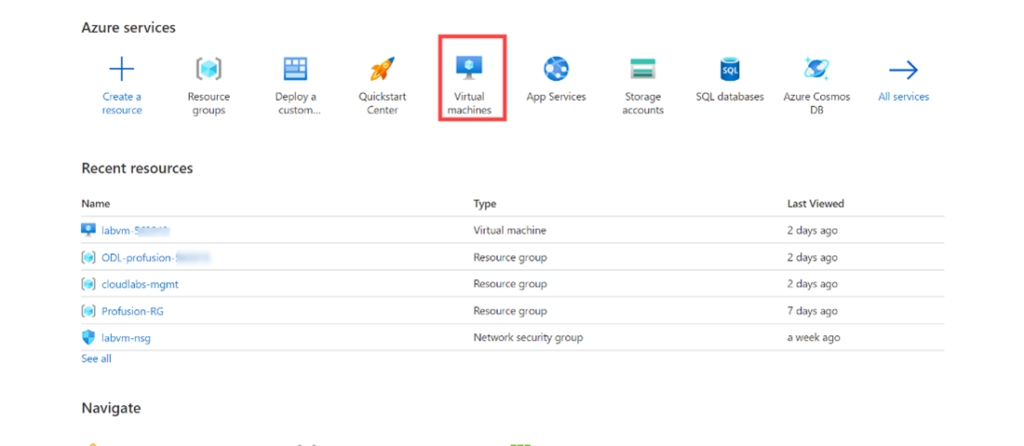
- Na página https://portal.azure.com/, selecione Virtual machines na interface web.
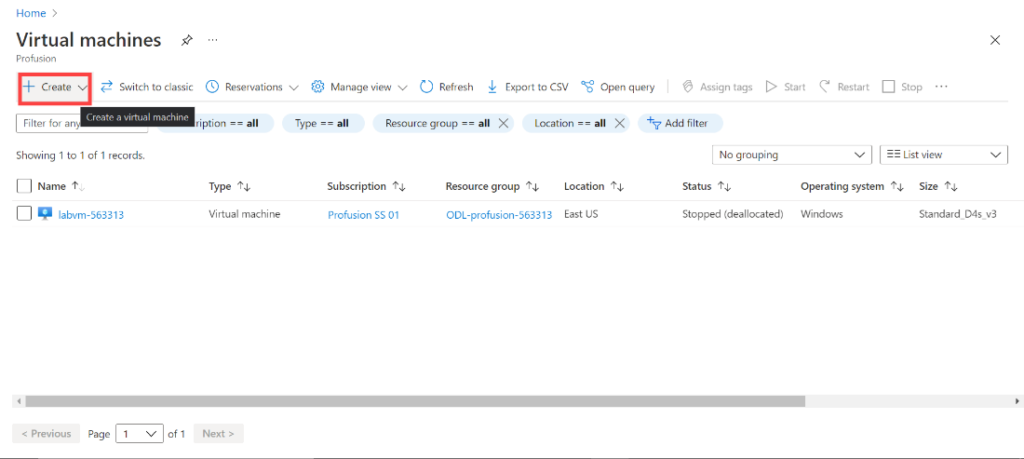
- Na página Virtual machines (Home > Virtual Machine), clique em Create para criar uma máquina virtual.
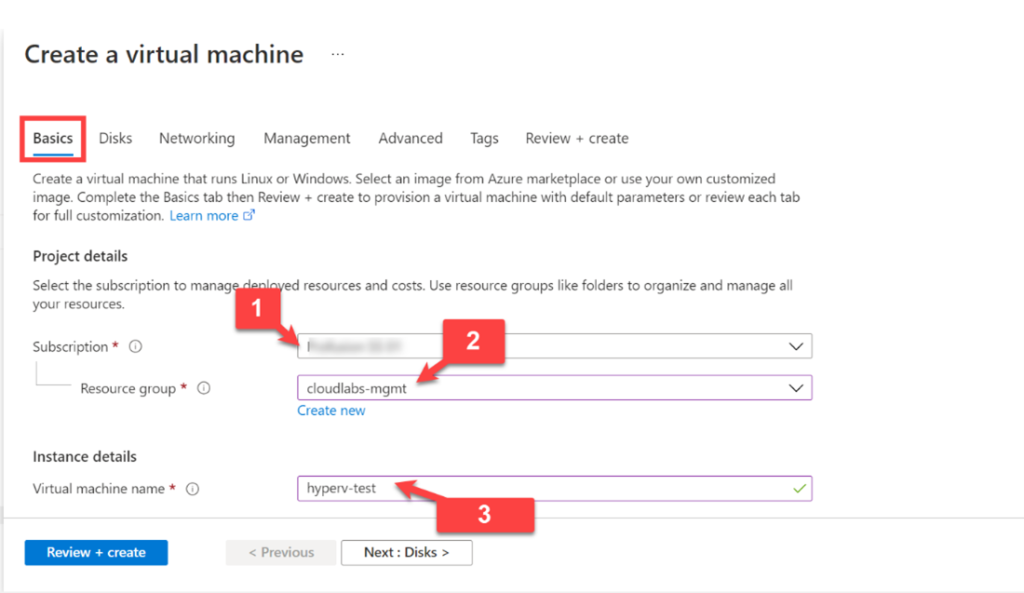
- A página de criação da VM contém várias guias, e cada guia contém algumas seções.
- Primeiro, precisamos adicionar os detalhes da assinatura na guia de assinatura, rolando para baixo e selecionando onde queremos que fique nossa máquina virtual.
- Em seguida, precisamos selecionar um grupo de recursos ou criar um novo.
- Depois, precisamos atribuir um nome à nossa máquina virtual
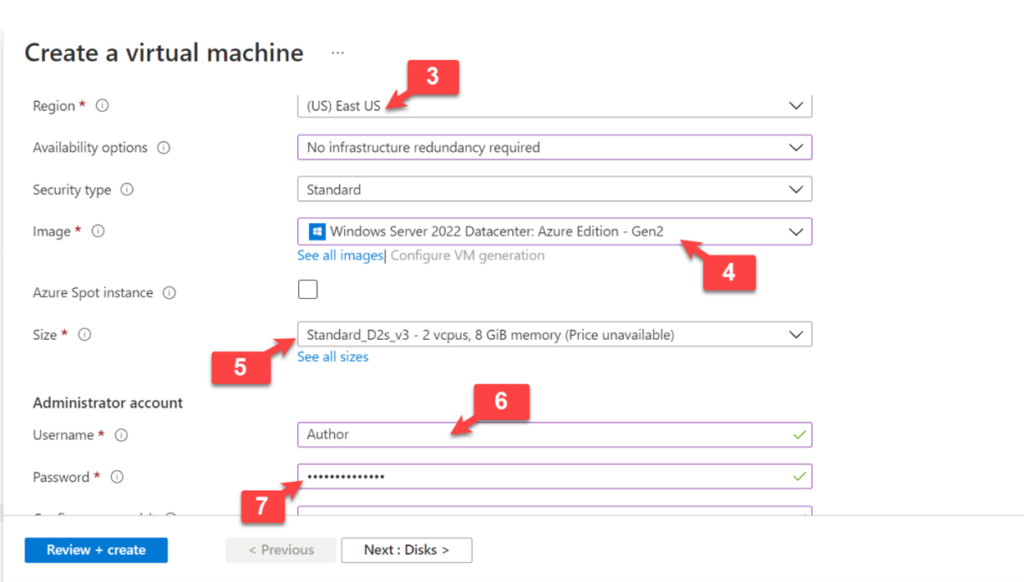
- Em seguida, precisamos adicionar a região onde queremos que nossa máquina virtual fique.
- Selecione uma VM do Windows no tipo de imagem; podemos selecionar qualquer imagem do Windows, seja 206, 2019 ou 2022; aqui, na imagem, selecionamos a imagem 2022.
- Agora, precisamos selecionar o tamanho da máquina; escolhemos o tamanho de máquina D2s_V3.
Observação:
*Tamanhos de VM do Azure que suportam a virtualização aninhada * * *
*D_v3 * * *
*Ds_v3 *
-
E_v3 *
-
Es_v3 *
-
M *
-
F2s_v2 – F72s_v2*
- Em seguida, precisamos configurar o nome de usuário e a senha para a autenticação na VM.
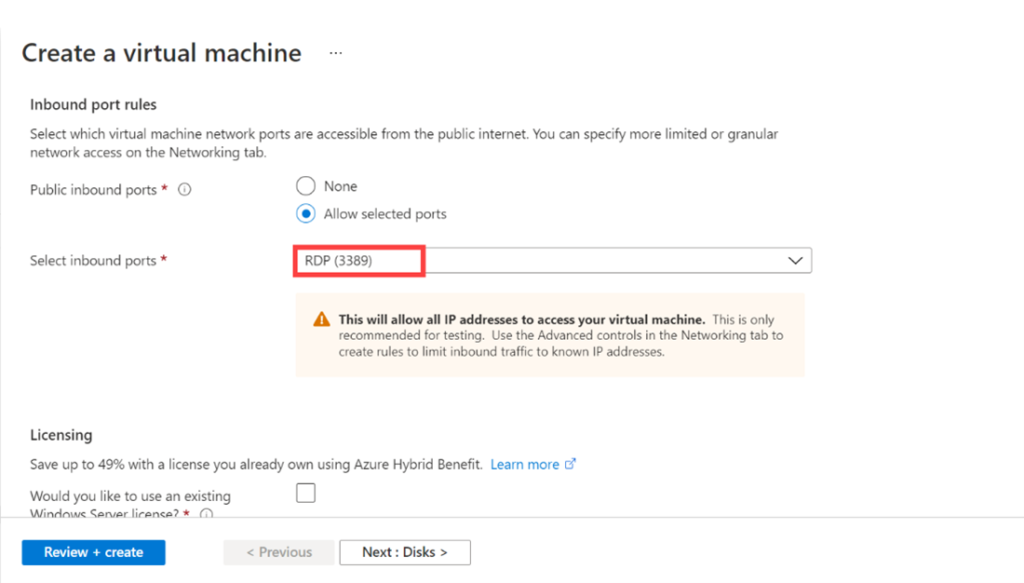
- Agora, como é uma VM do Windows, precisamos garantir que habilitamos a porta 3389 para RDP (Remote Desktop Protocol) para a VM nas regras de entrada, conforme mencionado na imagem abaixo.
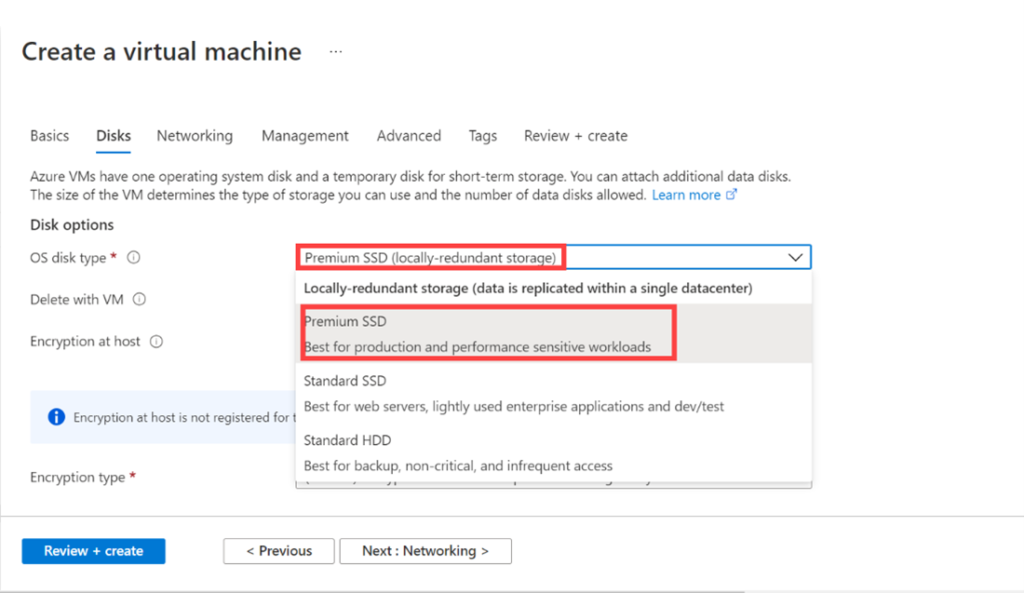
- Como aqui precisamos executar várias VMs convidadas no Hyper-V, é recomendável usar um disco Premium SSD. Portanto, estamos usando Premium SSD; o restante das configurações na guia de disco pode ser mantido como padrão.
- Clique em Next.
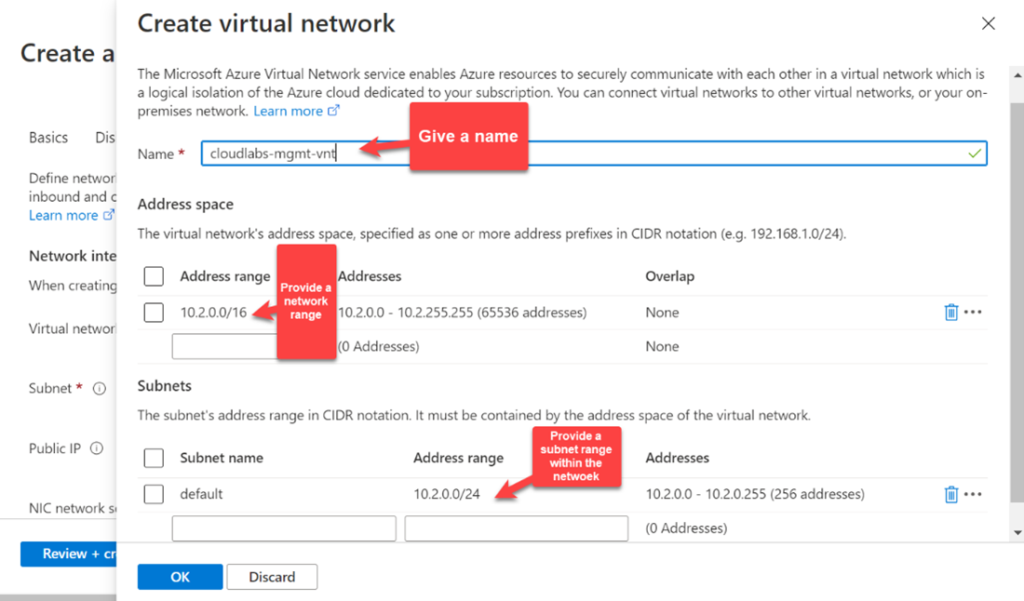
- Agora, precisamos adicionar uma rede e uma sub-rede onde nossa VM ficará.
- Podemos criar uma Virtual Network clicando em Create new
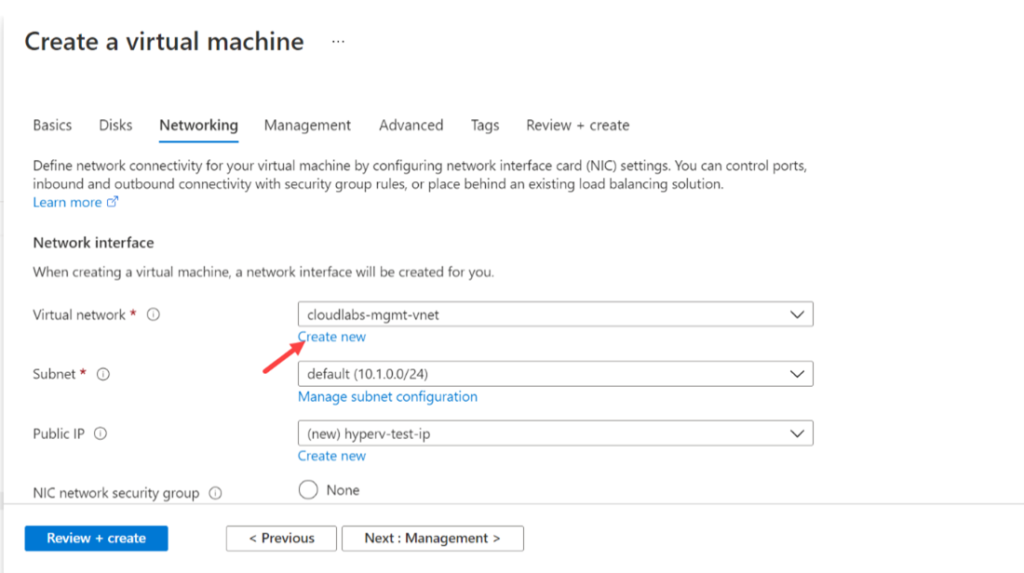
- Consulte a imagem abaixo para criar uma rede virtual para sua máquina virtual
- Deixe o restante das configurações como padrão.
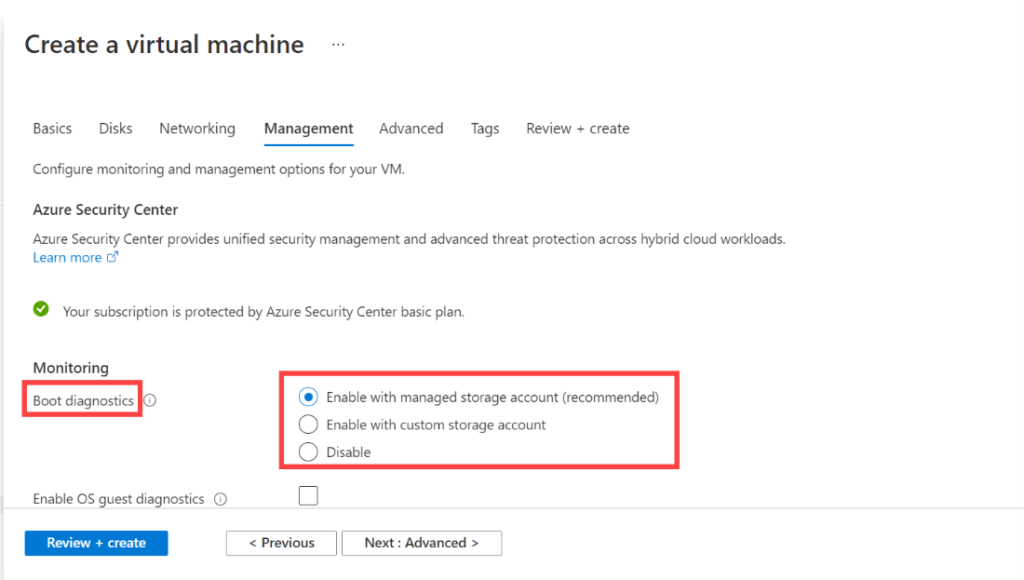
- Dependendo dos requisitos, podemos desabilitar os diagnósticos, optar pela configuração padrão Enable with managed storage account, ou usar uma conta de armazenamento que já tenhamos criado, se houver. Veja a imagem abaixo como referência.
- O restante das configurações pode ser deixado como padrão.
- Agora, clique em Review and Create.
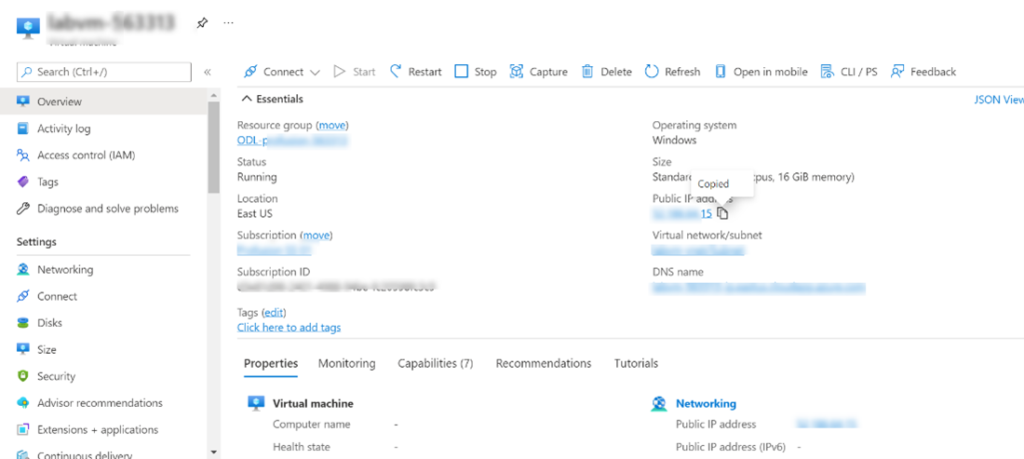
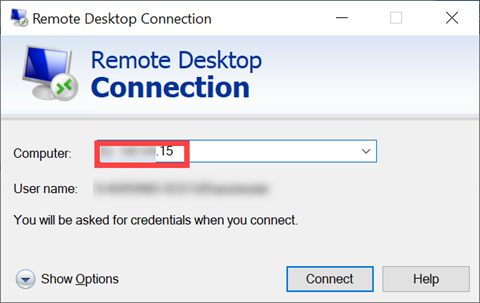
- Assim que a VM estiver pronta, podemos acessá-la usando o cliente RDP, conforme mencionado nas etapas abaixo.
Etapa 1: Copie o endereço IP público que você obteve da VM.
Etapa 2: Abra o cliente RDP, cole o IP público que você obteve e clique em conectar.
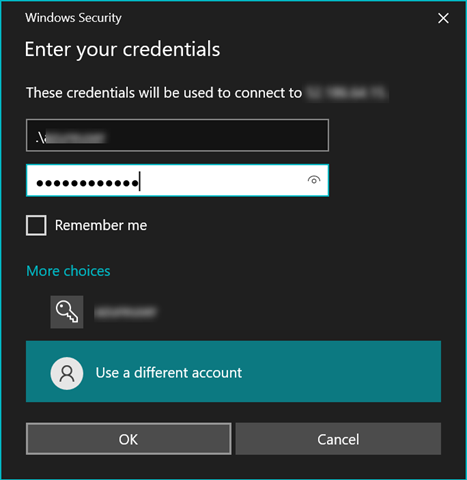
Etapa 3: Agora adicione as credenciais que você definiu para a autenticação e clique em conectar; você será redirecionado para a VM.
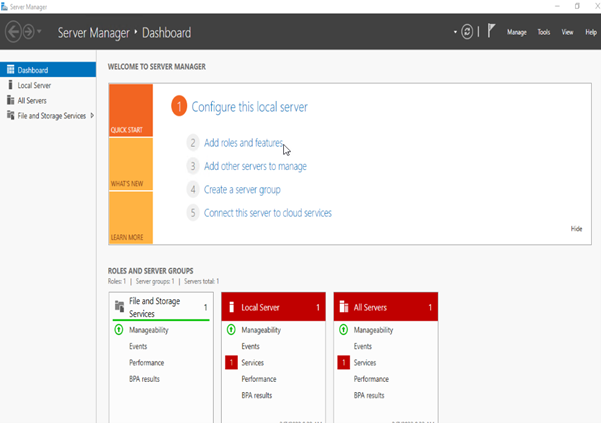
Instalar a função Hyper-V:
Assim que fizermos login usando o IP público da VM que acabamos de criar, podemos instalar a função Hyper-V usando o Server Manager e clicar em Add roles and features.
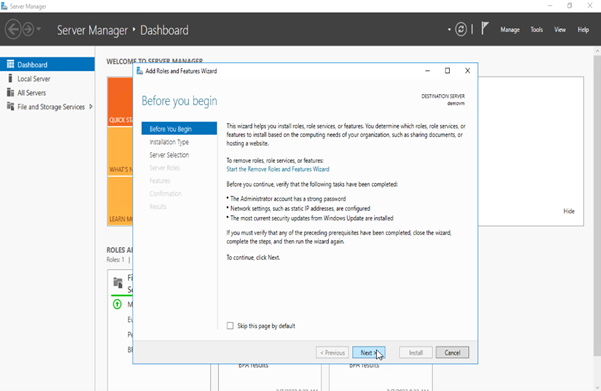
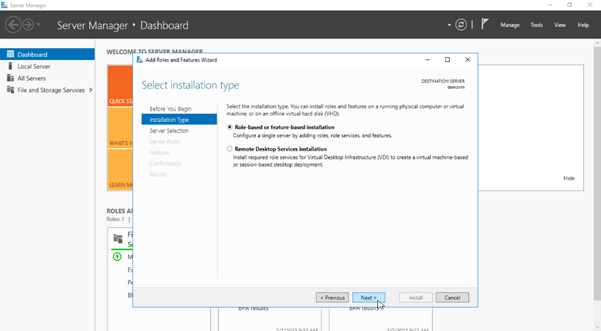
- Clique em Next na página Before you begin
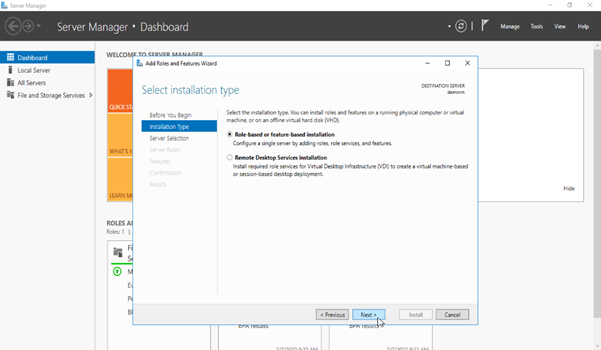
- Em Installation Type, selecione Role-based or feature-based installation
[Text Wrapping Break]
- Agora selecione o Destination server no Server Pool
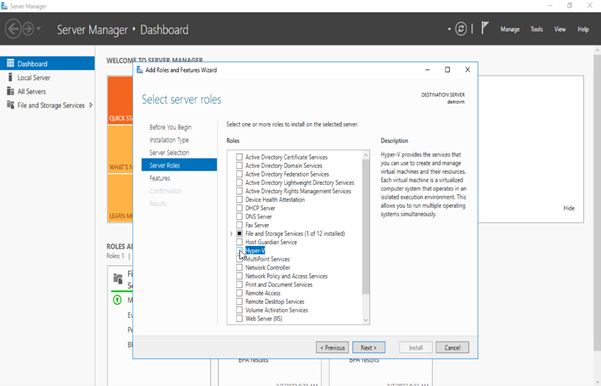
- Agora selecione a função Hyper-V que queremos instalar
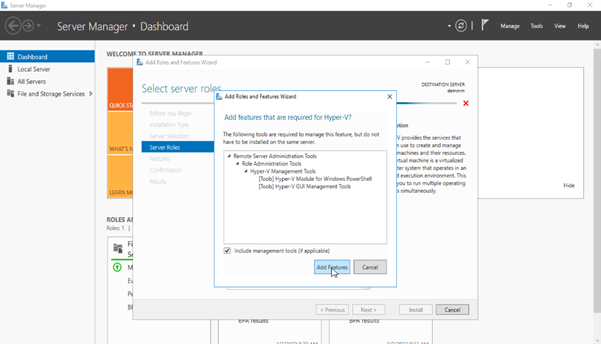
- Clique em Add Feature para que todos os recursos exigidos pela função Hyper-V sejam instalados
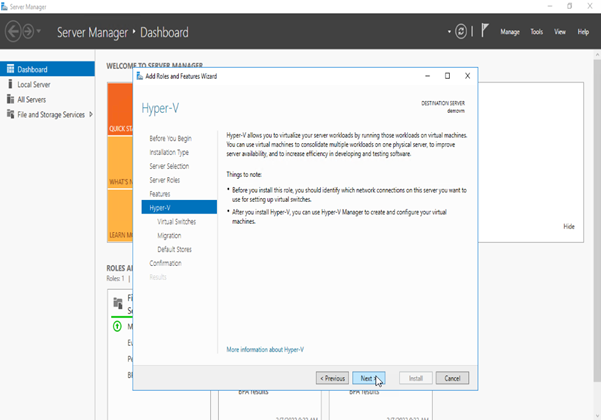
- Agora, clique em next para prosseguir com a instalação da função Hyper-V
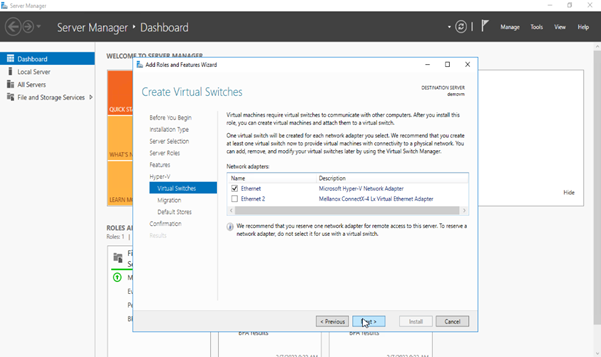
- Selecione o adaptador de rede Microsoft Hyper-V (Ethernet) que pode ser usado como External Switch para as VMs convidadas do Hyper-V
- Um comutador virtual do Hyper-V em modo externo permite as comunicações entre os adaptadores virtuais conectados às máquinas virtuais e o sistema operacional de gerenciamento. Ele usa adaptadores físicos individuais ou agrupados (teamed) para se conectar a um comutador físico, permitindo assim as comunicações com outros sistemas.
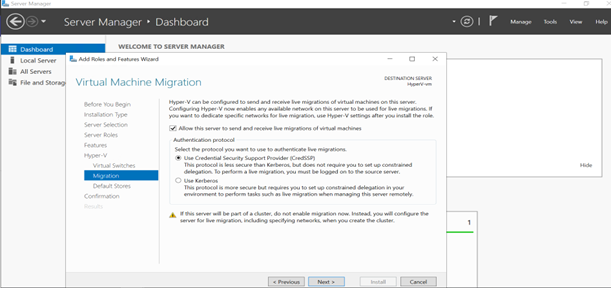
- Selecione os protocolos que você deseja usar para autenticar as migrações ao vivo.
No Windows Server, live migration é uma funcionalidade do Hyper-V. Ela permite realocar máquinas virtuais em execução de um host Hyper-V para outro sem causar qualquer tempo de inatividade perceptível. A principal vantagem da migração ao vivo é que as máquinas virtuais em execução não ficam vinculadas a uma única máquina host.
Isso possibilita atividades como esvaziar um host de máquinas virtuais antes de desativá-lo ou atualizá-lo. A migração ao vivo, quando combinada com o Windows Failover Clustering, permite o estabelecimento de um sistema altamente disponível e tolerante a falhas.
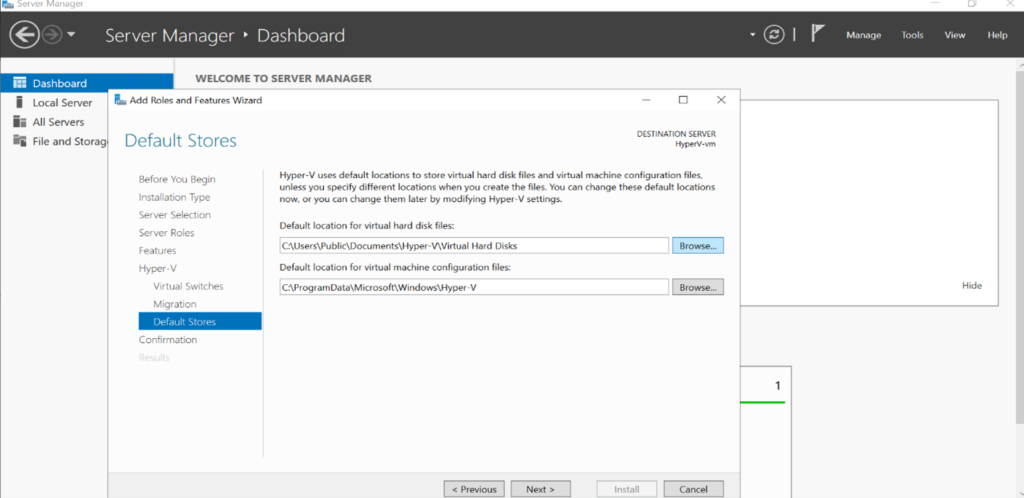
- Agora, selecione o local padrão dos arquivos de disco rígido virtual e dos arquivos de configuração da máquina virtual.
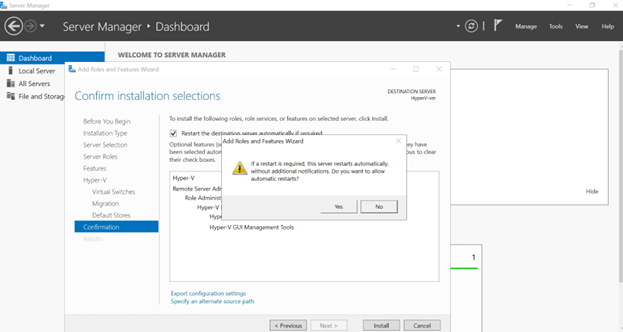
- Agora clique em install e reinicie a VM.
Configurar a rede no Hyper-V:
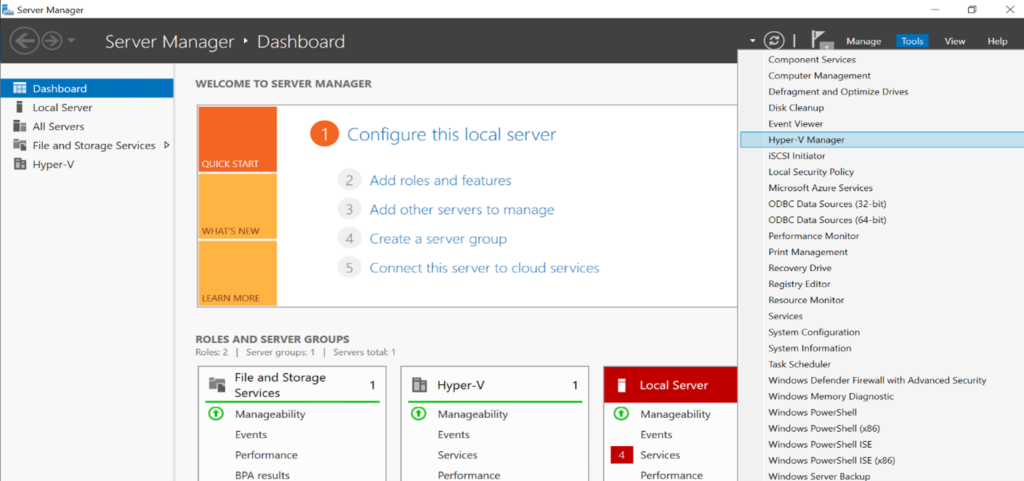
- Assim que a instalação for concluída, clique em Tools no Server Manager e clique em Hyper-V manager
- Agora, vamos criar um comutador Virtual NAT chamado Internal

- Depois que meu comutador for criado, executaremos o cmdlet abaixo para encontrar o número ifIndex do Virtual Switch, que é o número 17.
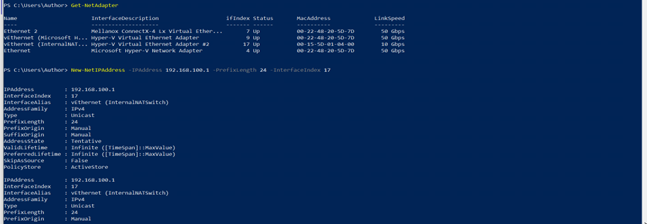
- Agora, vamos criar um endereço IP de Default Gateway
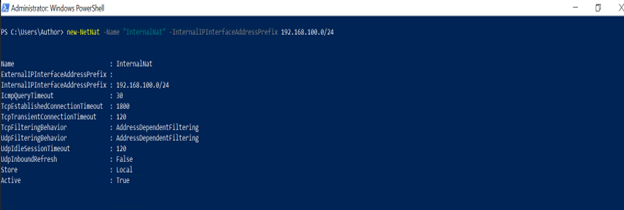
- Agora criaremos a sub-rede NAT com o espaço de endereços 192.168.100.0, o que significa que todas as VMs que eu criar precisarão estar no intervalo da sub-rede.
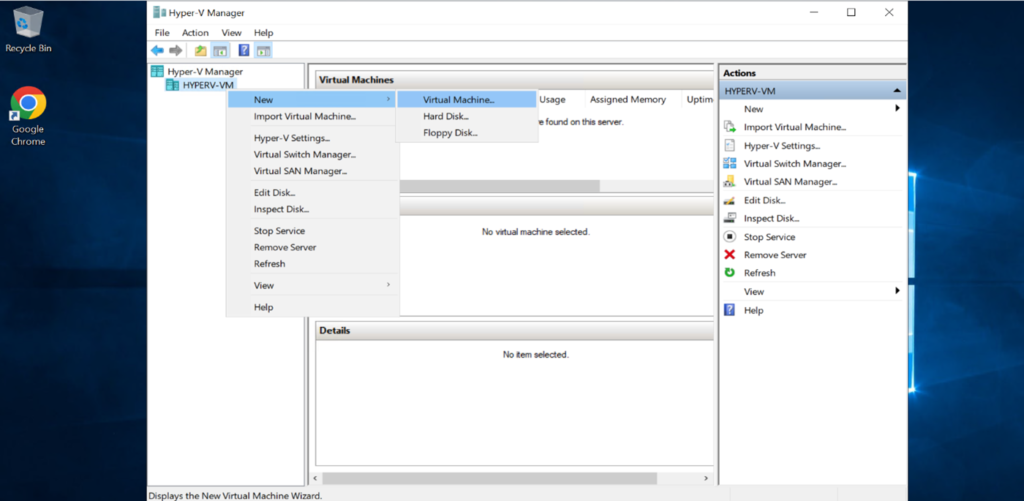
- Agora, vamos criar uma VM dentro do Hyper-V, clique em New -> Virtual Machine
- Na janela New Virtual Machine Wizard, na página Before You Begin, clique em Next.
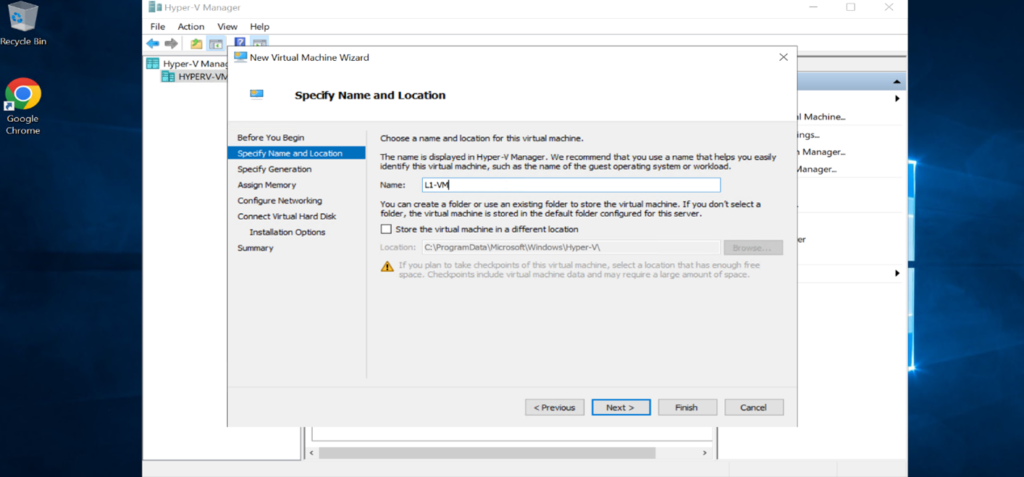
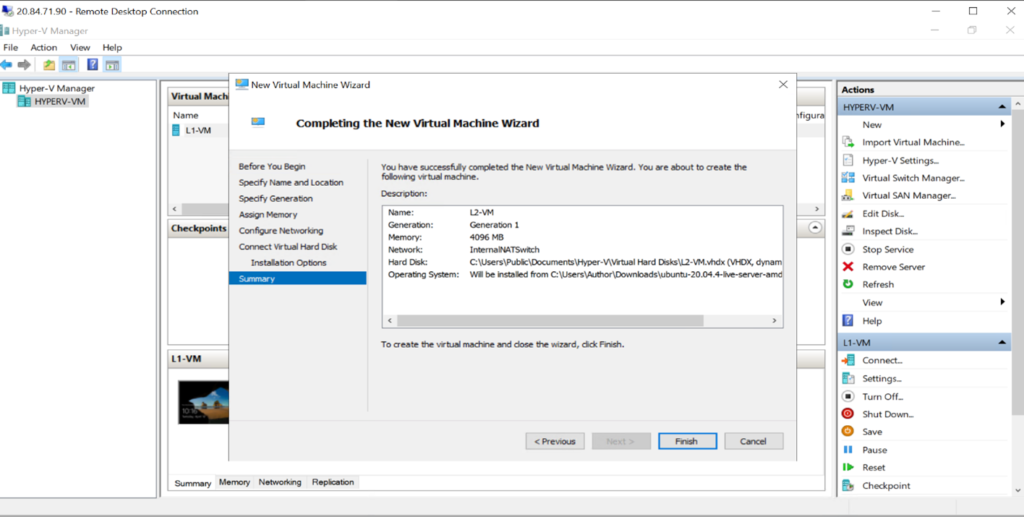
- Na página Specify Name and Location, digite o nome da nova máquina virtual na caixa Name. Neste exemplo, o nome da VM é L1-VM.
Se você precisar alterar o local da nova VM, marque a caixa Store the virtual machine in a different location e, em seguida, navegue ou insira o caminho na caixa Location. Se o caminho da pasta que você especificar não existir, o assistente o criará.
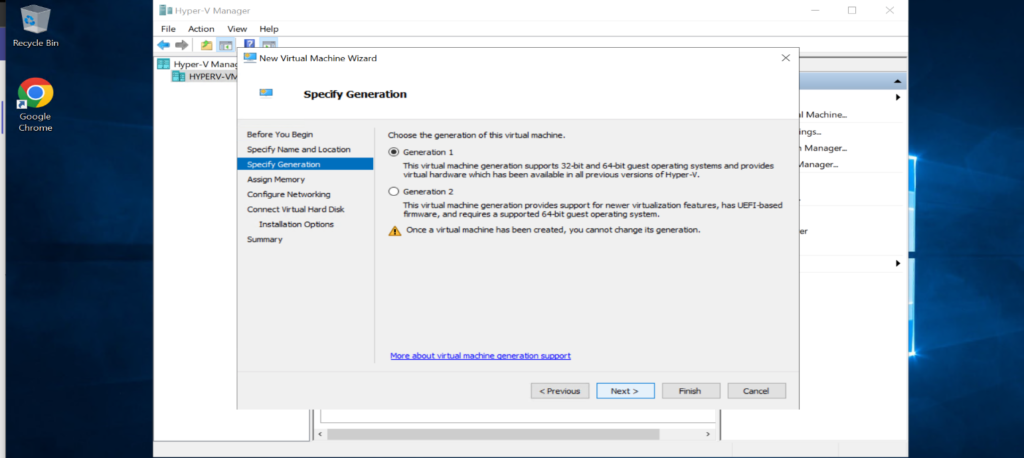
- Em seguida, na página Specify Generation, escolha a versão de geração da VM.
As opções são:
- Generation 1: suporta sistemas operacionais convidados de 32 bits e 64 bits a partir do Windows 7 e do Windows Server 2008. Este exemplo usará uma VM de Generation 1.
- Generation 2: suporta apenas sistemas operacionais convidados de 64 bits a partir do Windows 8 e do Windows Server 2012. Esta geração também possui firmware baseado em UEFI. Depois de selecionar uma geração de VM, clique em Next.
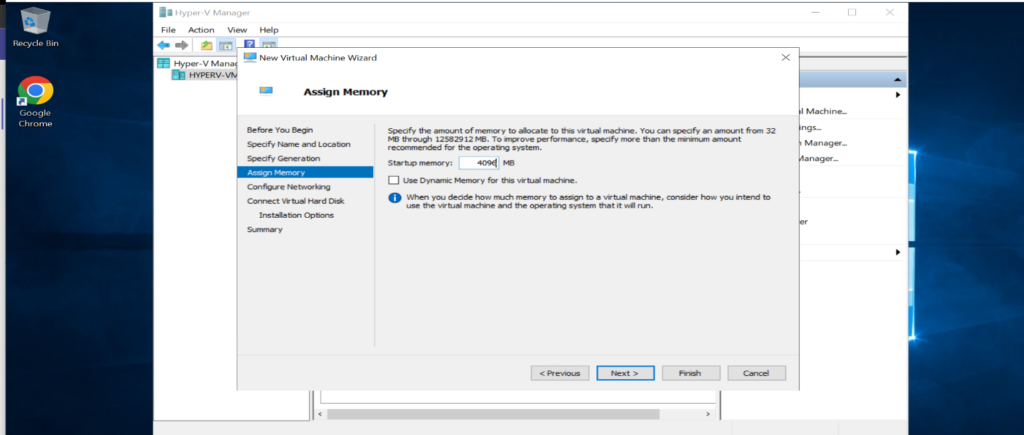
- Na página Assign Memory, especifique quanta memória atribuir à VM. Este exemplo atribui 4 GB (4096 MB) de memória à VM.
Desmarque a caixa Use Dynamic Memory for this virtual machine. As VMs aninhadas do Hyper-V não suportam memória dinâmica. Depois de finalizar as configurações de memória, clique em Next
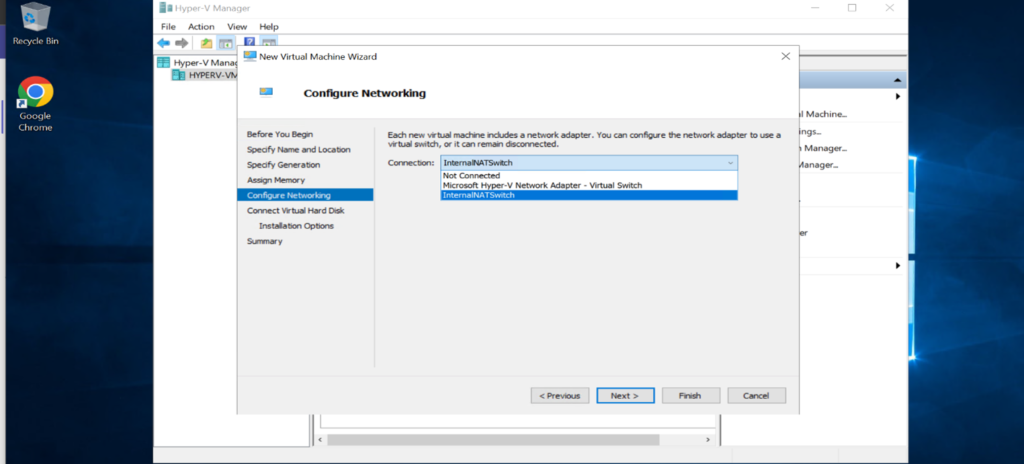
- Na página Configure Networking, selecione o adaptador de rede que você gostaria de anexar a esta VM. Nós anexamos aquele que criamos nas etapas anteriores.
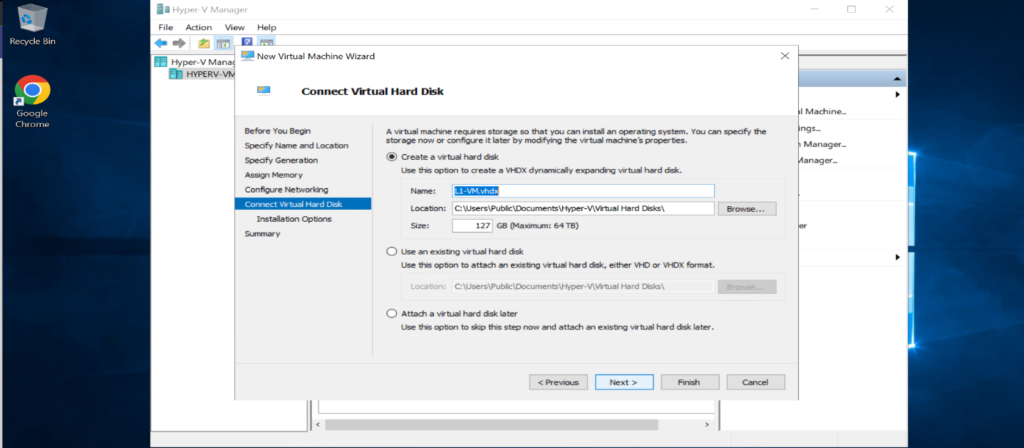
- Em seguida, na página Connect Virtual Hard Disk, você tem a opção de:
- Create a virtual hard disk: esta opção cria um novo disco rígido virtual (VHD) e permite personalizar o nome, o local e o tamanho. O novo VHD estará vazio, e você terá que instalar um sistema operacional depois.
- Use an existing virtual hard disk: esta opção permite escolher um VHD existente (se você tiver um) que deseje anexar à VM em vez de criar um novo.
- Attach a virtual hard disk later: escolha esta opção se quiser pular esta etapa e continuar criando a VM sem um VHD. Você ainda poderá criar um novo VHD ou anexar um existente depois de ter criado a VM.
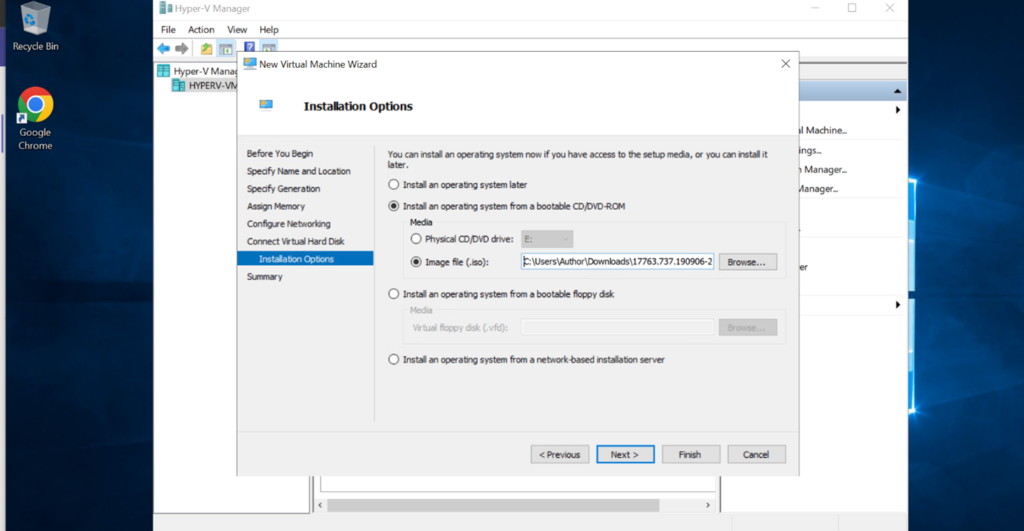
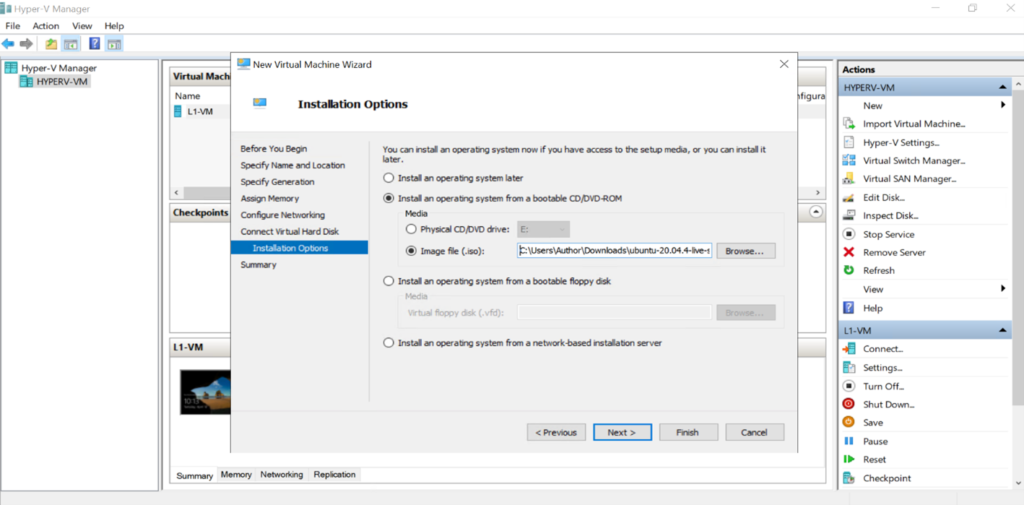
- Na página Installation Options, escolha como você deseja instalar o sistema operacional (SO); nós o instalamos usando a opção ISO (a iso foi baixada por nós pelo chrome, do windows 2016 (Windows) e do Ubuntu (Linux), que usaremos:
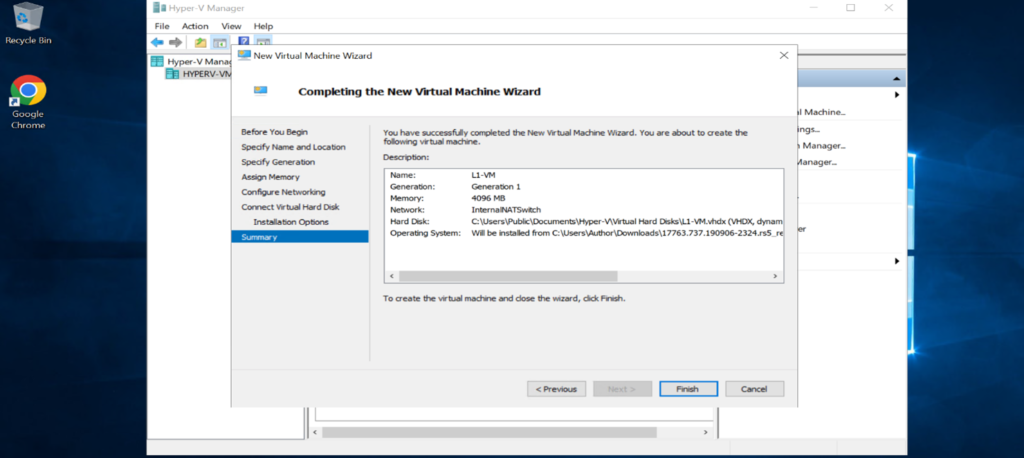
- Por fim, na página Completing the New Virtual Machine Wizard, revise a descrição da nova VM. Quando tiver certeza de que não pulou nenhuma etapa, clique em Finish.
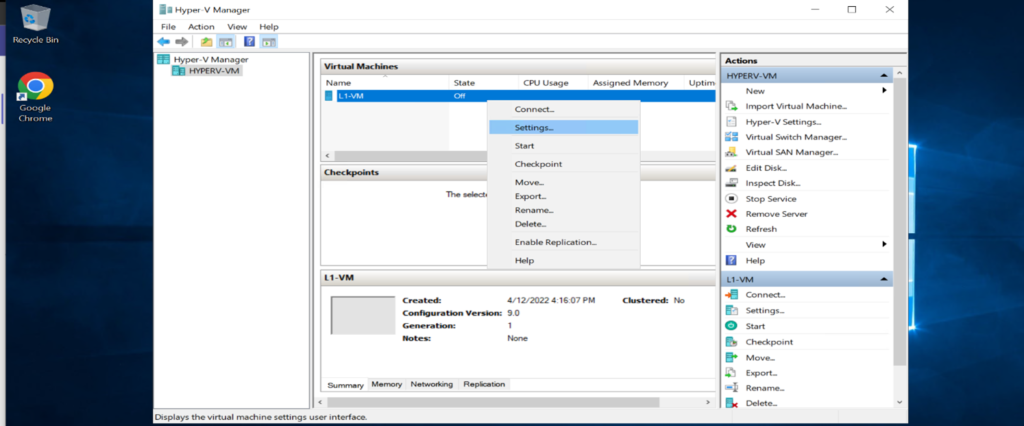
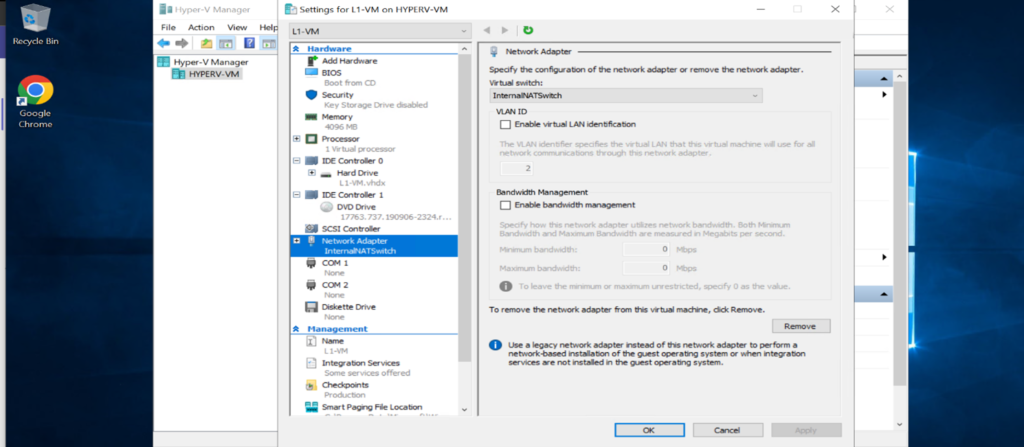
- Agora, vamos até as configurações da VM que criamos e alteramos o adaptador de rede para InternalNATSwitch.
Observação: - Como já conectamos este comutador durante a criação da VM, podemos realizar esta etapa para verificar o comutador.
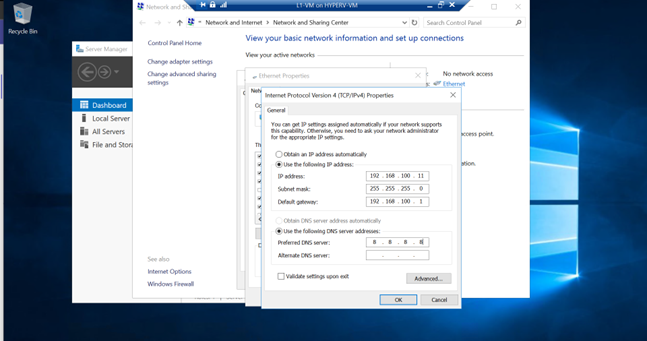
Agora, vamos configurar o endereço IP do adaptador de rede para que esteja na mesma sub-rede que a rede NAT, com o gateway padrão do NAT (192.168.100.11)
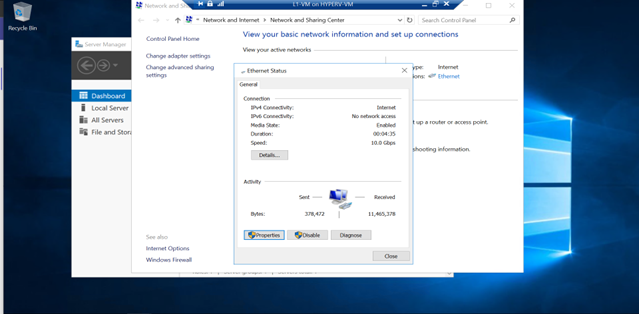
- Agora, podemos verificar a VM convidada, e a Internet estará habilitada.
Como também baixamos a ISO do Linux Ubuntu, agora configuraremos a Internet na VM convidada Linux:
Seguiremos as mesmas etapas acima para criar uma VM convidada e apenas adicionaremos a ISO do Ubuntu na seção iso e o nome da VM convidada, conforme mencionado abaixo: -
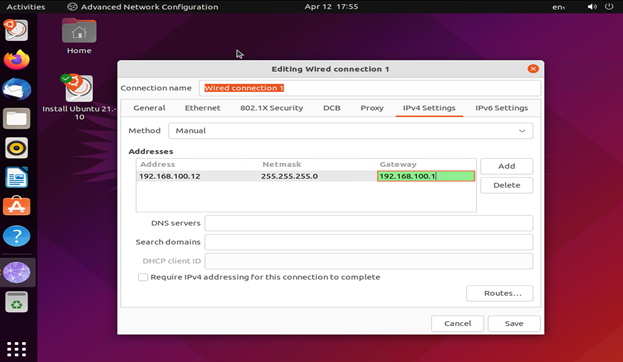
Agora, vamos configurar o endereço IP do adaptador de rede para que esteja na mesma sub-rede que a rede NAT, com o gateway padrão do NAT (192.168.100.12)
- Agora, podemos verificar a VM convidada Linux, e a Internet estará habilitada.
Conclusão:
A virtualização aninhada é um grande passo à frente para a plataforma Hyper-V da Microsoft executada no Azure. O Azure fornece uma poderosa plataforma de infraestrutura, disponível de qualquer lugar, que é executada sobre a infraestrutura de data center de classe mundial da Microsoft. Utilizar o Azure para executar VMs aninhadas é uma ótima maneira de provisionar recursos facilmente para casos de uso de DEV/TEST ou até mesmo de produção, como os contêineres Hyper-V. O provisionamento de máquinas virtuais aninhadas em execução no Azure é facilmente realizado com apenas algumas etapas, a maioria das quais pode ser feita usando o PowerShell. Isso oferece uma ótima ferramenta para os administradores de Hyper-V provisionarem recursos aninhados não apenas no local, mas também no ambiente de nuvem pública do Azure. Isso permite escalar recursos e ambientes de prod/dev/test de forma quase infinita.
Há uma série de razões para você usar a virtualização aninhada. Com flexibilidade avançada, gestão eficaz de cargas de trabalho, para fins de teste e treinamento e tudo isso sem a necessidade de hardware adicional. Pode haver alguns problemas de compatibilidade entre o hipervisor host e o hipervisor convidado ou o SO de suporte, mas, com a orientação adequada, você pode enfrentar esses desafios e aproveitar ao máximo uma tecnologia mais sofisticada.
 Education Migrate From Azure Lab Services Without Breaking Student Experience Azure Lab Services is all set to retire on June 28th, 2027.
  Azure What Happens After Azure Lab Services Retires in 2027? Azure Lab Services has been the go-to platform for educators, IT trainers, and enterprise teams for years, delivering hands-on virtual labs with simplicity...
  Azure Azure Lab Services Is Retiring: What It Means for You? Azure Lab Services is retiring. Here's what it means for educators and training teams, the key timelines, and how to plan your migration to an alternative.